
Карточка маркетплейса продаёт глазами: первое фото решает, кликнут по товару или пролистнут дальше. Но довести снимок до ума — убрать фон, привести к требованиям Ozon и Wildberries, добавить аккуратную сцену — обычно значит Photoshop, фрилансер и потерянное время. Разберём, как сделать всё это прямо в браузере за минуту: загрузка, обработка и сохранение фото в карточку через ИИ-фоторедактор OWLS Seller.
Почему фото решает в карточке маркетплейса
В выдаче маркетплейса покупатель видит сначала картинку, и только потом — название и цену. Слабое первое фото режет кликабельность, а значит и продажи, даже если товар отличный. Хорошее фото для карточки маркетплейса делает три вещи:
- Привлекает клик в плотной выдаче среди десятков конкурентов;
- Снимает сомнения — товар видно чисто, со всех нужных сторон, в реальном масштабе;
- Проходит модерацию площадки без отклонений и доработок.
Проблема в том, что исходники часто «сырые»: фон от поставщика, лишние предметы в кадре, тёмный или мелкий снимок. Привести это в порядок вручную — долго, а на сотне товаров просто нереально.
Требования к фото на Ozon и Wildberries
У площадок свои правила к фото в карточке, и за их несоблюдение карточка теряет в выдаче или не проходит модерацию. Если упростить, продавцу обычно нужно:
- Чистый фон — чаще всего белый или нейтральный студийный, без мусора и теней от рук;
- Товар в центре с полями — квадратная композиция, ничего не обрезано;
- Достаточное разрешение и резкость — мелкое или мыльное фото отталкивает и хуже ранжируется;
- Без посторонних объектов и водяных знаков в кадре.
ИИ-фоторедактор OWLS Seller: что умеет
В OWLS Seller есть встроенная «Фотостудия» — ИИ-редактор фото товара прямо в карточке. Никакого Photoshop и навыков дизайна: вы выбираете операцию плиткой, при необходимости добавляете короткое описание или готовый стиль. Операции сгруппированы по задачам:
Фон
- Убрать фон — отделяет товар и ставит на чистый студийный белый фон;
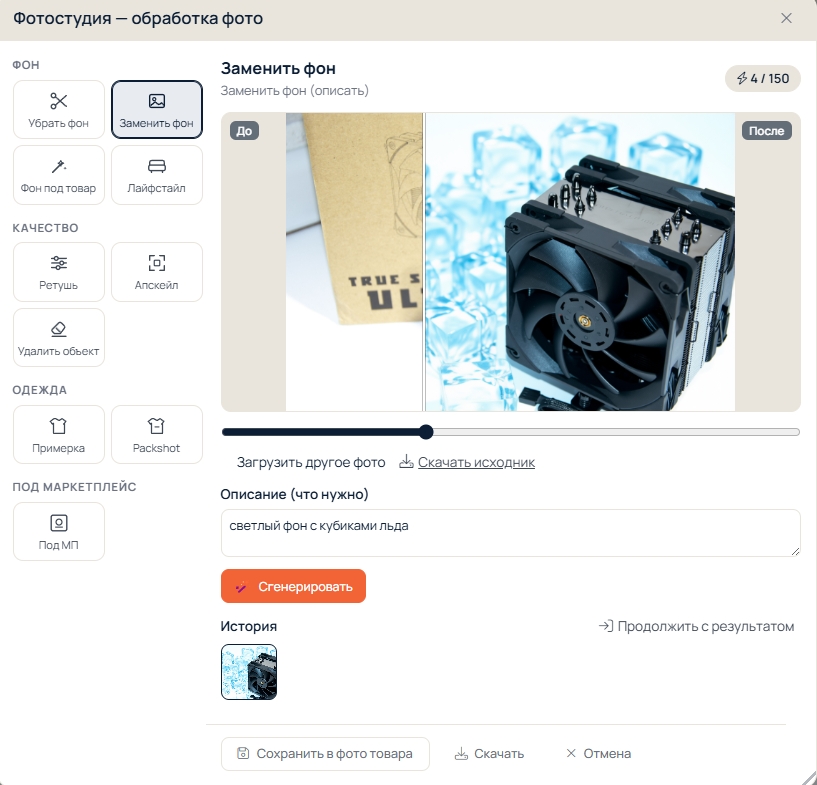
- Заменить фон — новый фон по вашему описанию (например, «светлый деревянный стол, мягкий дневной свет»);
- Фон под товар — генерирует premium-фон для маркетплейса; есть готовые стили-чипы: Техно, Размытый, Премиум, Праздничный и другие;
- Лайфстайл-сцена — помещает товар в реалистичный контекст использования (интерьер, кухня, рабочий стол, в руках) — оживляет карточку и работает на доверие.
Качество
- Ретушь — выравнивает свет, баланс белого, резкость и цвет, убирает шум и мелкие дефекты;
- Апскейл — повышает качество и детализацию мелкого или нерезкого снимка;
- Удалить объект — убирает лишний предмет из кадра и аккуратно «дорисовывает» фон.
Под маркетплейс и одежда
- Под требования МП — одним кликом: белый фон, квадрат, товар по центру с полями и мягкой тенью;
- Примерка — «надевает» вещь по фото-референсу на модель;
- Packshot — снимает вещь с модели и показывает как чистый плоский товар на белом.
Как обработать фото: пошагово
Весь процесс — в одном окне, прямо из карточки товара:
- Откройте «Фотостудию» у товара — основное фото подтянется как исходник. Можно загрузить свой файл кнопкой «Загрузить другое фото».
- Выберите операцию — плитка слева (например, «Под требования МП» или «Убрать фон»). Для фона/сцены при желании впишите описание или нажмите готовый стиль-чип.
- Нажмите «Сгенерировать» — ИИ обработает снимок за несколько секунд.
- Сравните результат — перетащите слайдер «До/После» прямо на изображении, чтобы оценить разницу.
- При желании — цепочкой. Кнопка «Продолжить с результатом» берёт готовое фото как новый исходник: например, сначала «Убрать фон», затем «Под требования МП». В истории остаются все варианты.
- Сохраните — «Сохранить в фото товара» кладёт результат прямо в карточку, либо скачайте файлом.
Сценарии для продавца
Почему это удобно
- Без Photoshop и фрилансеров — обработка прямо в браузере, навыки дизайна не нужны.
- В одном месте с товаром — редактор встроен в карточку, результат сразу сохраняется в фото товара, не нужно гонять файлы туда-сюда.
- Быстро на потоке — пара кликов на товар вместо получаса в редакторе; реально обрабатывать каталог, а не одно фото.
- Под требования площадок — отдельная операция приводит карточку к виду, который любят Ozon и Wildberries.
Фотостудия — часть OWLS Seller, где у вас уже собраны товары, заказы, остатки и аналитика по всем площадкам. Как устроена сама система — в обзоре «CRM для маркетплейсов», а как собрать продающую карточку целиком — в материале «Продающая карточка товара».
Текст и инфографика на карточке — важный нюанс
Сразу честно: ИИ-редактор — это про графику, а не про текст. С буквами нейросети пока дружат плохо — на картинке легко получить «кракозябры», кривые надписи или слова с опечатками. Поэтому в Фотостудии намеренно нет операции «добавить текст»: лучше совсем без неё, чем карточка с нечитаемой плашкой, которую к тому же может завернуть модерация.
Если на фото нужны плашка, выноски, размеры или пометка об акции — делаем в два-три шага:
- Графику — в Фотостудии. Уберите фон, приведите снимок к требованиям маркетплейса, добавьте сцену или ретушь.
- Скачайте готовое изображение кнопкой «Скачать».
- Текст добавьте отдельно — в привычном редакторе: Canva, Figma, Photoshop или любой графический редактор. Там вы сами контролируете шрифт, размер и расположение, и надпись получается ровной и читаемой.
Готовые фото для карточек — за минуту
Убирайте фон, приводите снимки к требованиям Ozon и Wildberries, добавляйте лайфстайл-сцены и сохраняйте прямо в карточку товара — без Photoshop, в одном окне с учётом и аналитикой. Зарегистрируйтесь и попробуйте бесплатно — 7 дней, без карты.
Зарегистрироваться бесплатноЧастые вопросы
Как обработать фото для карточки маркетплейса?
Загрузите снимок товара в «Фотостудию» OWLS Seller (или возьмите из карточки), выберите операцию — убрать фон, привести к требованиям маркетплейса, добавить фон или лайфстайл-сцену, — нажмите «Сгенерировать», сравните результат слайдером «До/После» и сохраните прямо в фото товара. Всё в браузере, без Photoshop.
Можно ли убрать фон с фото товара автоматически?
Да. Операция «Убрать фон» отделяет товар и ставит его на чистый студийный белый фон в один клик. Есть и отдельная операция «Под требования МП» — белый квадрат с полями и мягкой тенью под требования Ozon и Wildberries.
Подходят ли фото под требования Ozon и Wildberries?
Да. Операция «Под требования маркетплейса» сразу делает белый фон, центрирует товар с полями и квадратной композицией, чтобы карточка прошла модерацию и хорошо смотрелась в выдаче.
Нужен ли Photoshop и навыки дизайна?
Нет. Фоторедактор OWLS Seller работает на ИИ прямо в браузере: вы выбираете операцию из плиток, при необходимости пишете короткое описание или берёте готовый стиль-чип. Навыки дизайна не нужны.
Где сохраняется обработанное фото?
Результат можно сохранить кнопкой «Сохранить в фото товара» — он сразу попадает в карточку товара в OWLS Seller, либо скачать файлом. Есть история генераций и режим «Продолжить с результатом», чтобы применять операции цепочкой.
Можно ли добавить текст или инфографику на фото в редакторе?
Нет, и это сделано намеренно: нейросети пока плохо работают с текстом — буквы искажаются и появляются ошибки. ИИ-редактор OWLS Seller заточен под графику (фон, свет, сцены, ретушь). Если нужна надпись или инфографика, сначала доведите картинку в Фотостудии, скачайте её кнопкой «Скачать» и добавьте текст в привычном редакторе — Canva, Figma или Photoshop. Так надпись будет ровной и читаемой.
Дальше полезно довести карточку до продаж целиком: «Продающая карточка товара» и обзор маркетплейсов России — чтобы понимать, под какие площадки готовить фото.