
Раздел 1. Главный экран «Карантин»
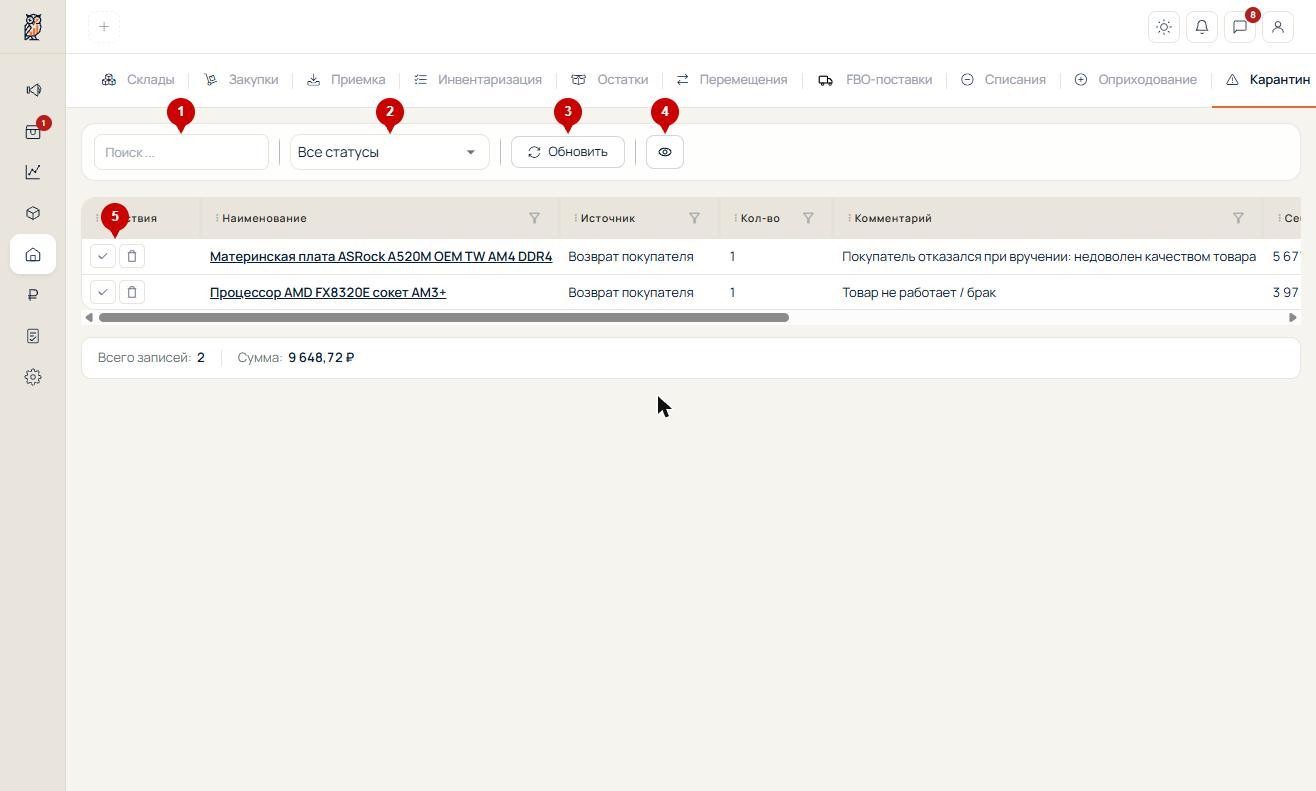
①
Поле поиска — фильтрация записей по наименованию товара.
②
Фильтр «Все статусы» — фильтрация записей карантина по статусу.
③
Кнопка обновления — обновляет список без перезагрузки страницы.
④
Кнопка настройки колонок — управление видимостью столбцов таблицы.
⑤
Таблица карантина — список товаров с кнопками действий (подтвердить/удалить),
наименованием, источником поступления, количеством и комментарием.
Раздел 2. Карточка товара
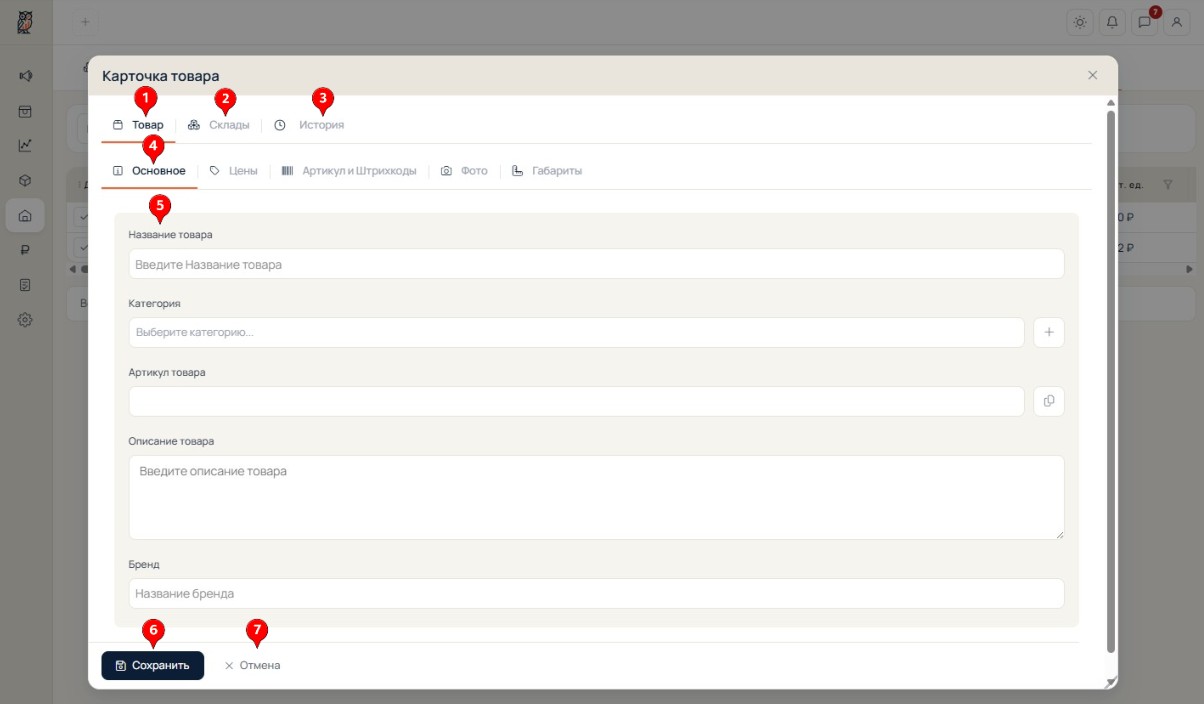
①
Вкладка «Товар» — основная вкладка карточки товара с информацией о
номенклатуре.
②
Вкладка «Склады» — показывает остатки товара на складах.
③
Вкладка «История» — отображает историю операций с товаром.
④
Подвкладка «Основное» — поля: Название, Категория, Артикул, Описание, Бренд.
⑤
Поле «Название товара» — наименование номенклатуры.
⑥
Кнопка «Сохранить» — сохраняет изменения в карточке товара.
⑦ Кнопка «Отмена» — закрывает карточку без сохранения и возвращает к списку.
Раздел 3. Настройка столбцов таблицы
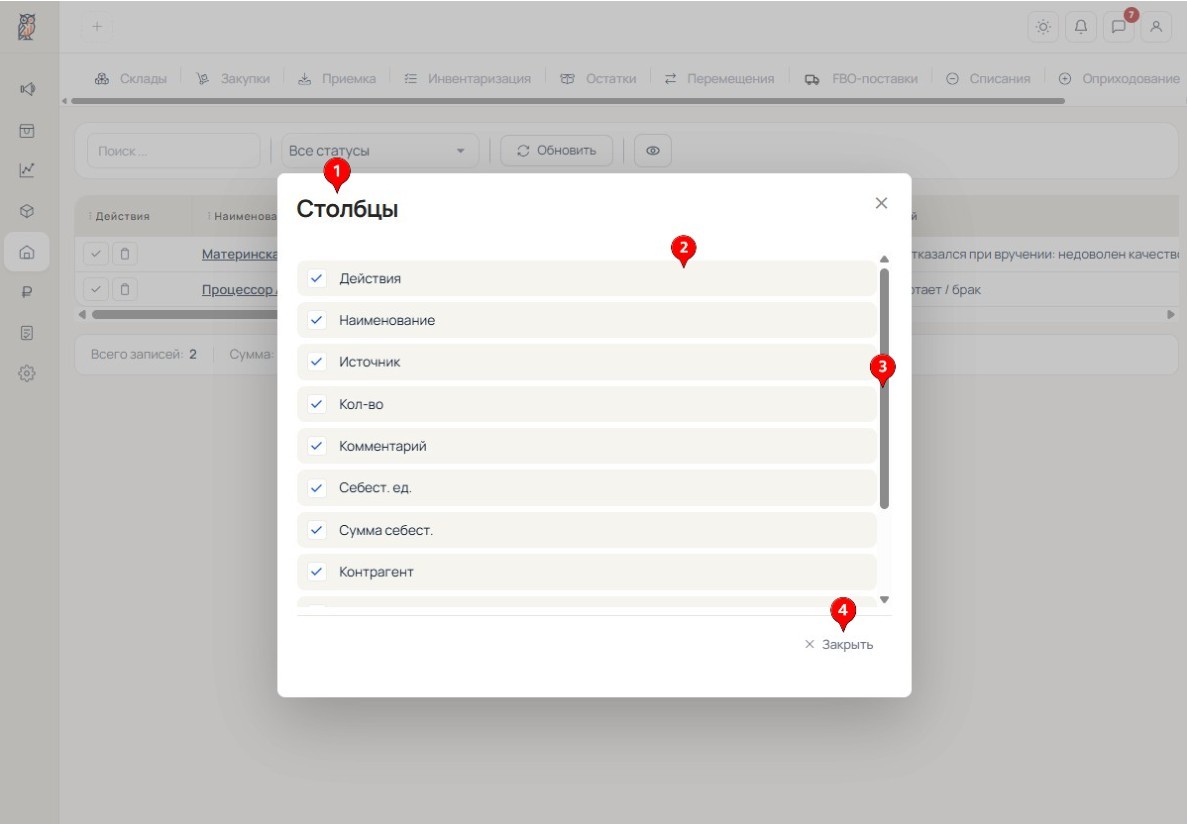
①
Заголовок диалога «Столбцы» — открывается по нажатию кнопки с иконкой глаза на
главном экране.
②
Любой столбец списка — поставьте или уберите галочку чтобы включить/выключить
видимость колонки.
③
Полоса прокрутки — позволяет пролистать все доступные столбцы.
④
Кнопка «Закрыть» — закрывает диалог и сохраняет настройки.
Раздел 4. Строка таблицы: действия с записью
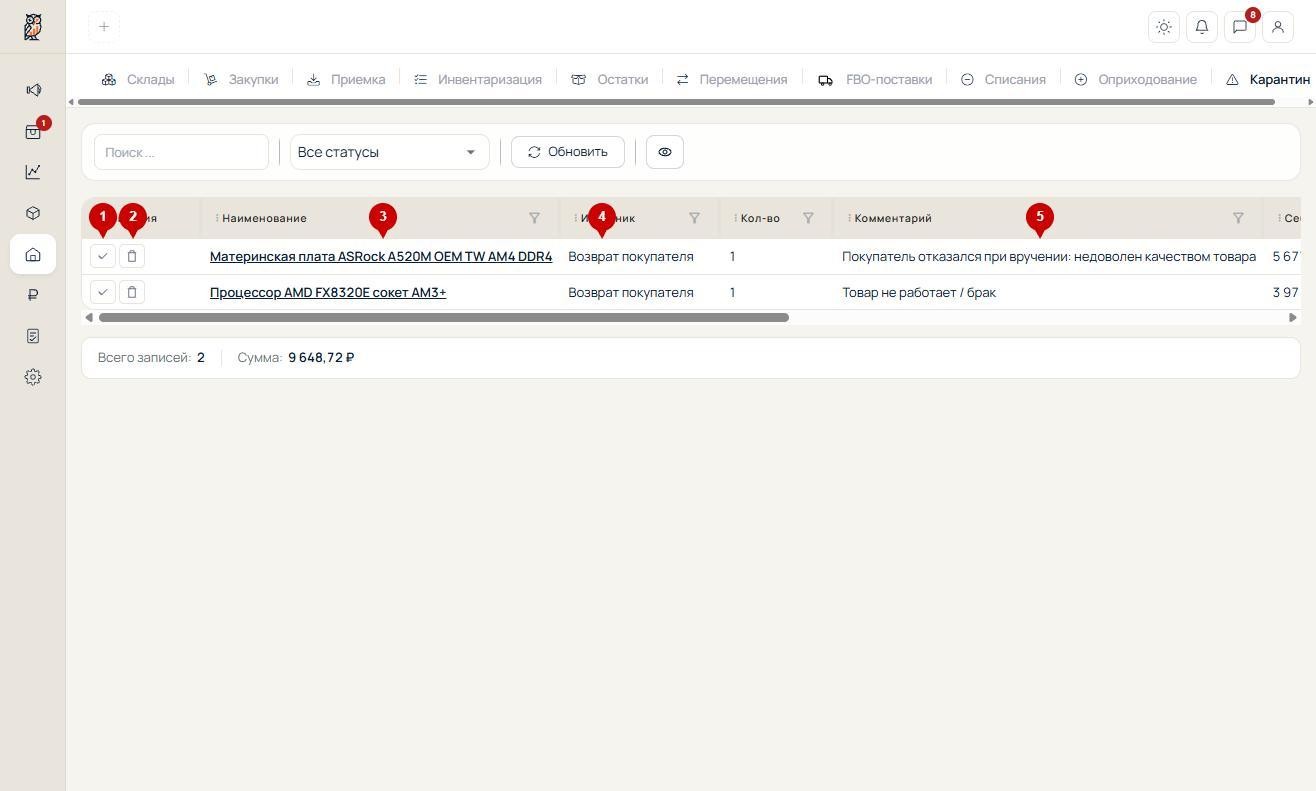
①
Кнопка «Подтвердить» — переводит товар из карантина на склад.
②
Кнопка «Удалить» — удаляет запись из карантина.
③
Наименование — название товара, клик открывает карточку товара.
④
Источник — откуда поступил товар (например: «Возврат покупателя»).
⑤
Комментарий — причина помещения в карантин.
Раздел 5. Панель статистики
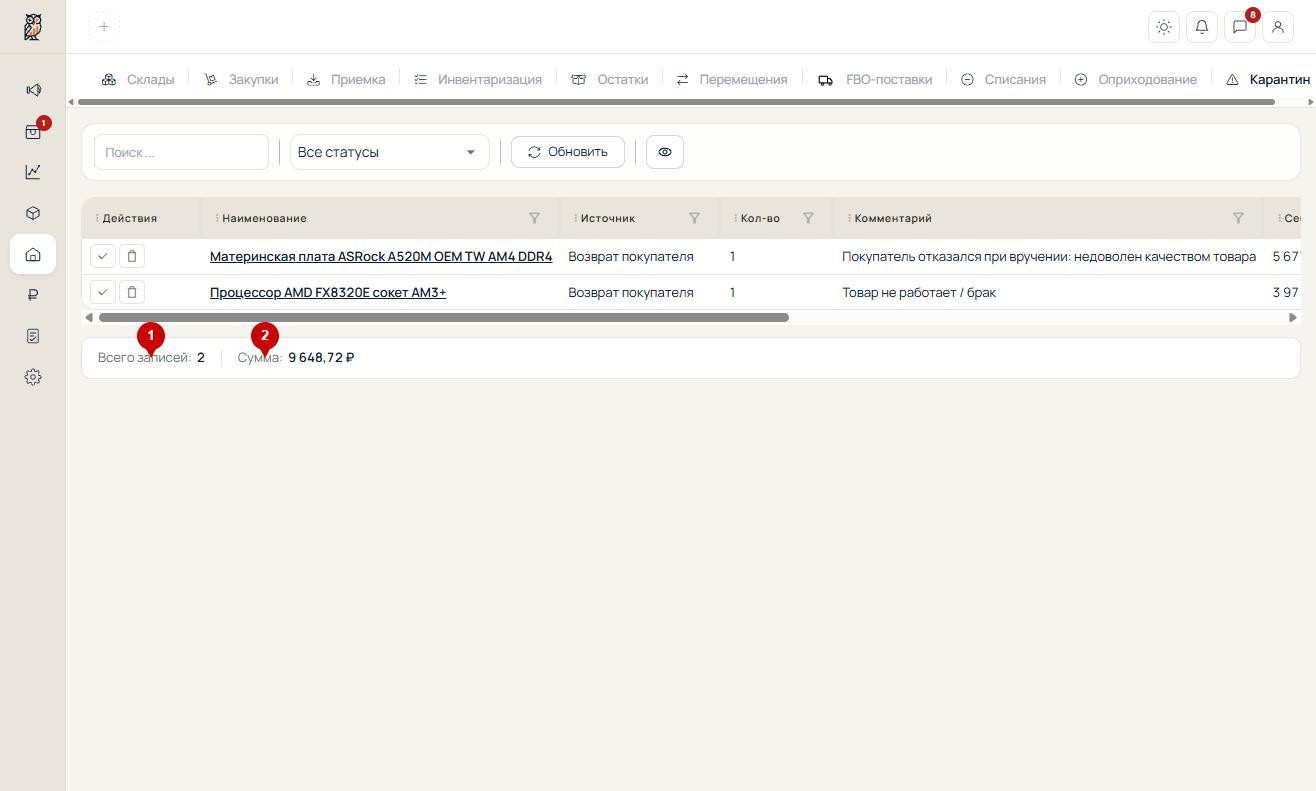
①
«Всего записей» — общее количество товаров в карантине.
②
«Сумма» — общая себестоимость всех товаров в карантине.