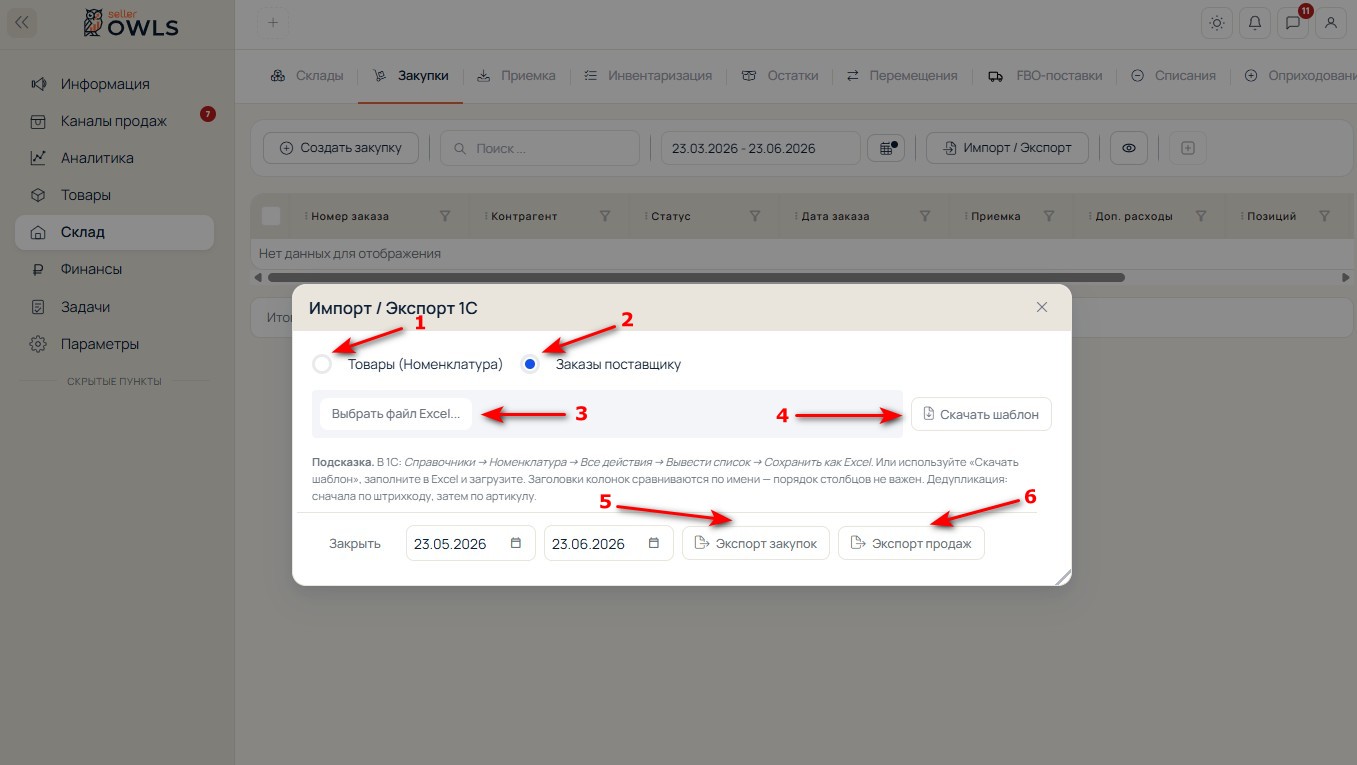
1. Главная страница раздела «Закупки»
Чтобы перейти в раздел «Закупки», нажмите на вкладку «Закупки» в верхней панели раздела «Склад». На открывшейся странице вы увидите список закупок со следующими элементами управления:
① Кнопка «Создать закупку» — открывает форму создания новой закупки.
② Поиск — поиск по номеру заказа или контрагенту.
③ Фильтр по периоду — ограничивает список закупок выбранным диапазоном дат.
④ Кнопка «Импорт / Экспорт» — загрузка закупок из Excel и экспорт данных.
⑤ Таблица закупок — список всех закупок с фильтрами по колонкам.
Внизу отображается статистика: общее количество закупок, товаров, позиций и сумма товара.
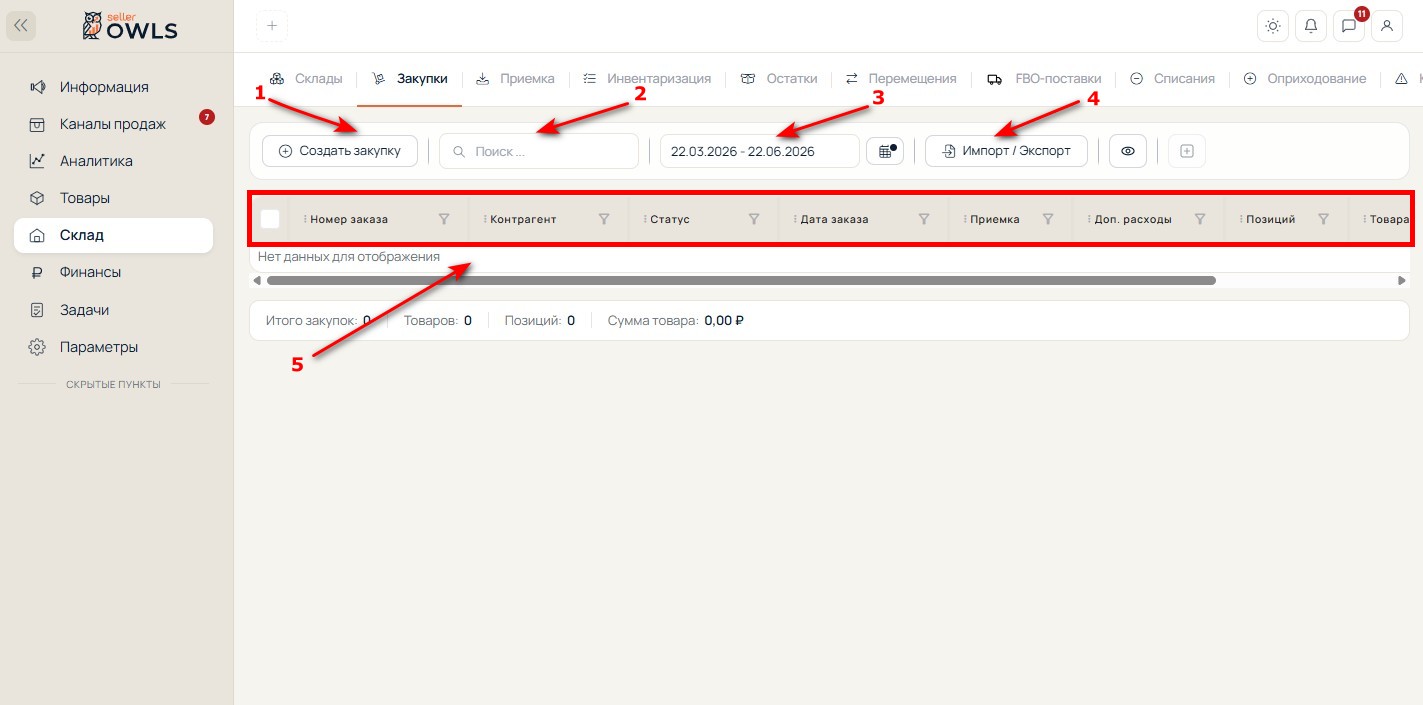
2. Создание закупки: Основная информация
Нажмите кнопку «Создать закупку». Откроется форма с тремя вкладками. Первая вкладка — «Основная информация». Заполните поля:
① Вкладки — переход между разделами формы.
② Номер заказа — заполняется автоматически, можно изменить вручную.
③ Контрагент — выберите поставщика из списка или добавьте нового (кнопка +).
④ Статус — выберите текущий статус закупки (например: «Новая», «В пути», «Завершена»).
⑤ Дата заказа — автоматически устанавливается на сегодняшнюю дату.
⑥ Плановая дата приёмки — укажите ожидаемую дату поступления товара.
⑦ Кнопка «Создать закупку» — нажмите для сохранения и перехода к добавлению позиций. Кнопка «Отмена» вернёт к списку без сохранения.
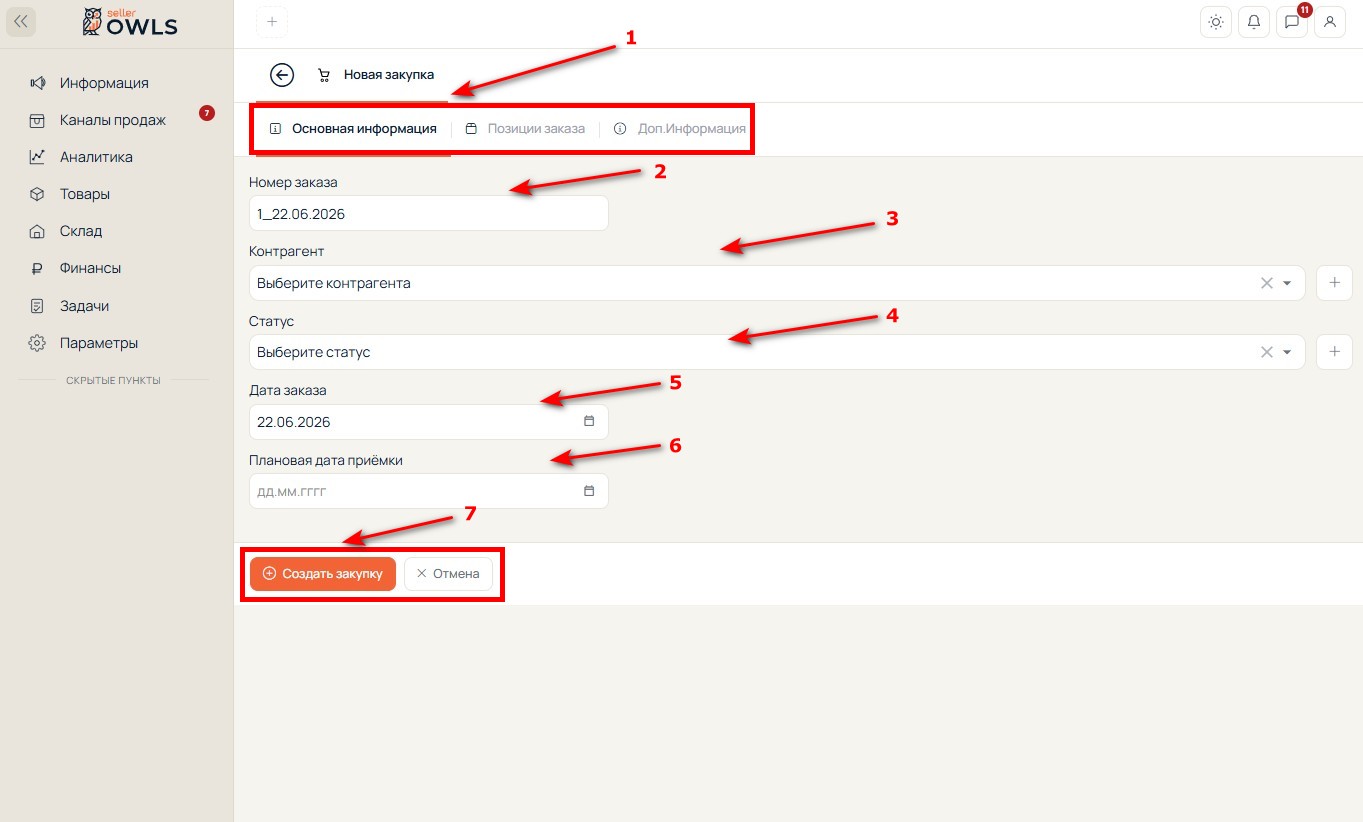
3. Создание закупки: Позиции заказа
Перейдите на вкладку «Позиции заказа». Здесь добавляются товары в закупку:
① Кнопка «Добавить» — добавляет товар из уже существующего каталога товаров.
② Кнопка «Создать» — создаёт новый товар прямо из формы закупки.
③ Поиск по позициям — быстрый поиск в таблице позиций.
④ Промежуточный итог — автоматически пересчитывается при добавлении позиций. Можно включить опцию «Включая НДС».
⑤ Доп. расходы — добавьте дополнительные затраты по закупке (доставка, таможня и др.).
Таблица позиций содержит колонки: Название товара, Кол-во, Цена, НДС, Ед. изм.
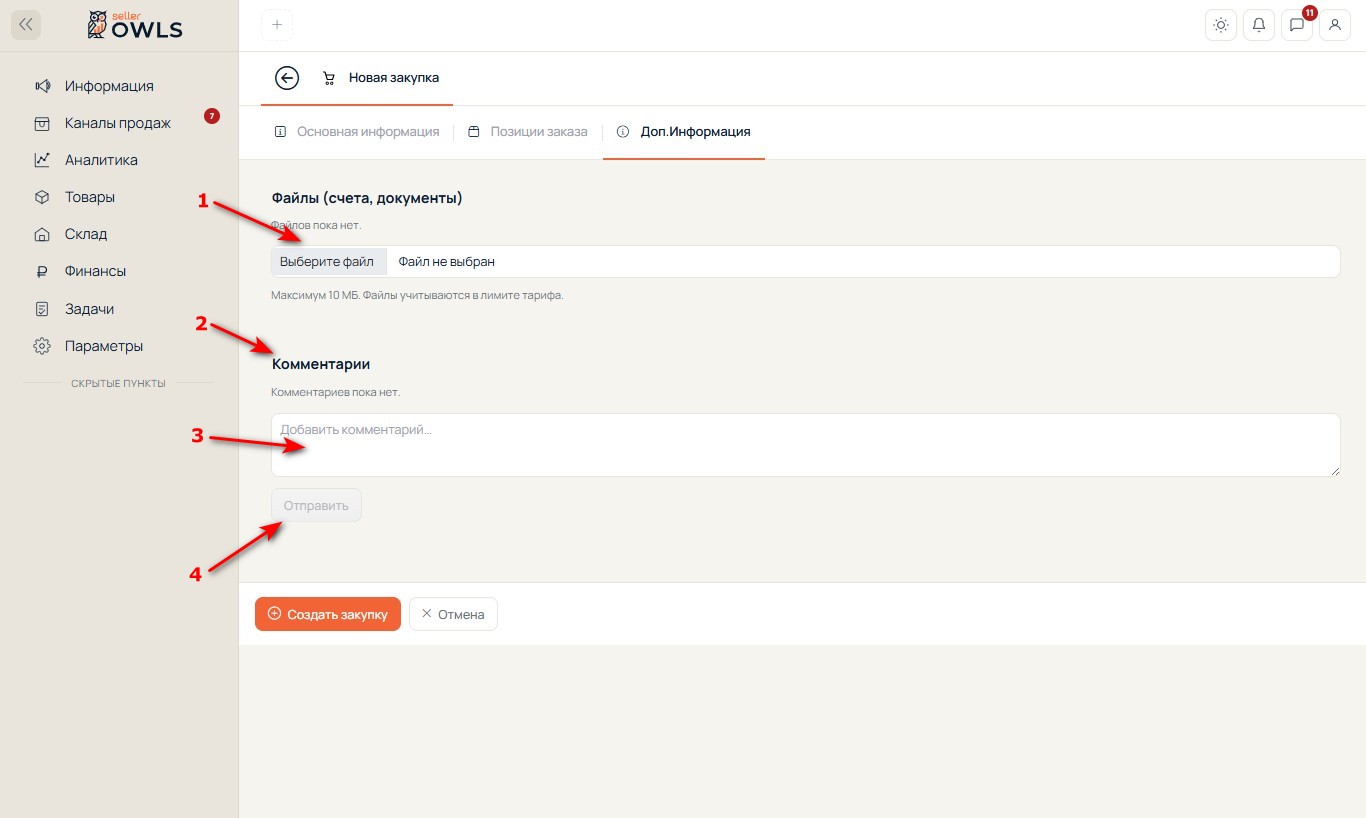
4. Создание закупки: Доп. Информация
Третья вкладка «Доп. Информация» содержит дополнительные материалы по закупке:
① Файлы (счета, документы) — прикрепите счёт от поставщика, накладную, договор или любой другой документ по закупке. Максимальный размер файла: 10 МБ.
② Комментарии — раздел для переписки внутри команды по закупке.
③ Поле ввода — напишите комментарий и нажмите кнопку «Отправить».
④ Кнопка «Отправить» — сохраняет комментарий в историю переписки.
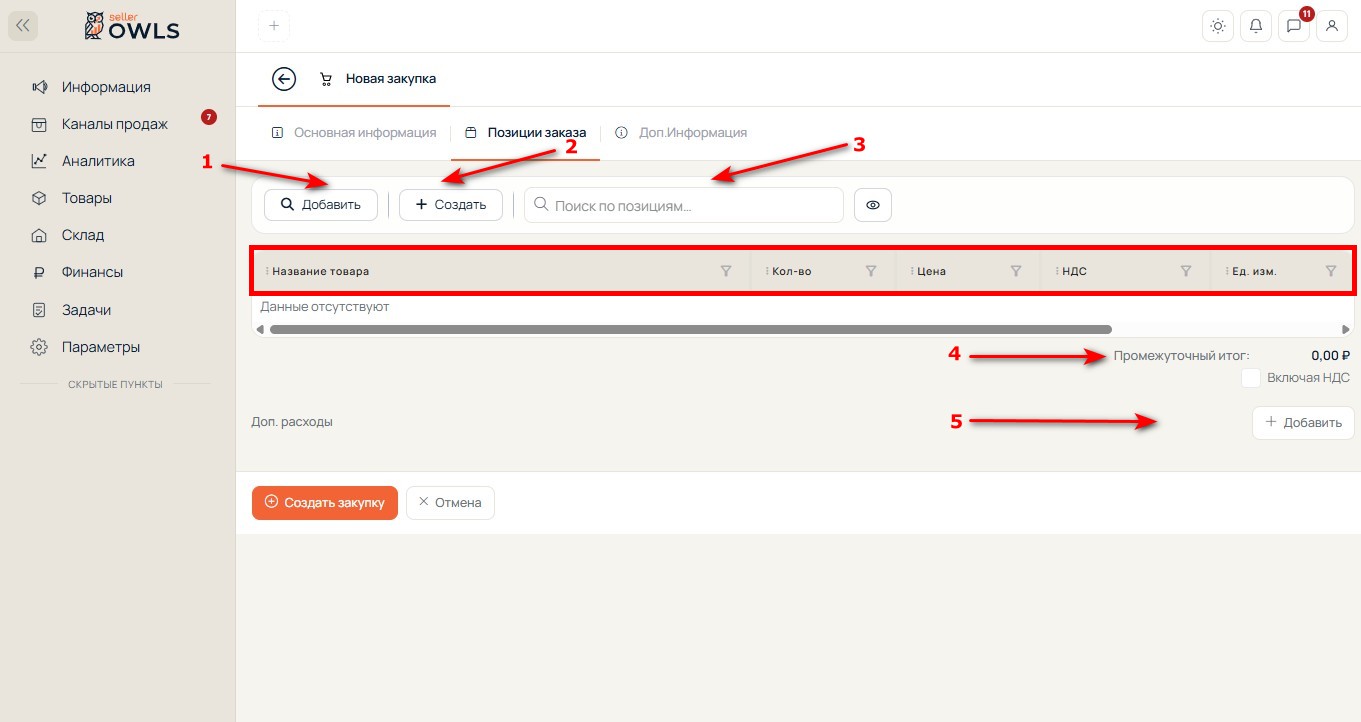
5. Импорт и экспорт данных (1С)
Нажмите кнопку «Импорт / Экспорт» в главной панели. Откроется окно «Импорт / Экспорт 1С»:
① Товары (Номенклатура) — выберите этот режим, чтобы загрузить справочник товаров из 1С.
② Заказы поставщику — выберите этот режим, чтобы загрузить закупки из 1С.
③ Выбрать файл Excel — выберите файл, экспортированный из 1С, для загрузки в систему.
④ Скачать шаблон — скачайте готовый шаблон Excel, заполните его и загрузите в систему.
⑤ Экспорт закупок — выгрузит все закупки за выбранный период в формате Excel.
⑥ Экспорт продаж — выгрузит данные о продажах за выбранный период в формате Excel.