
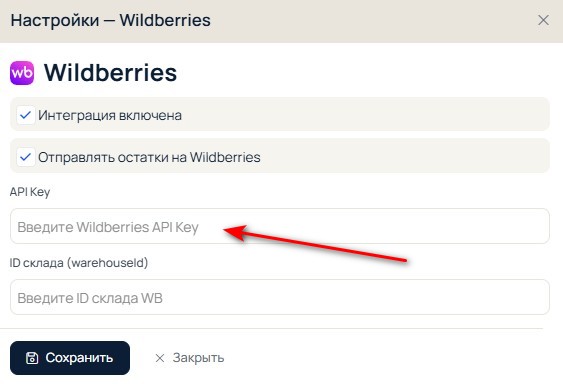
В первую очередь нужно настроить подключение по API, это главное условие при котором система OWLS начнет работать с Вашим аккаунтом.
В боковом меню слева нажмите на в раздел "Каналы продаж", выберите вкладку "Каналы". Нажмите на плитке Wildberries кнопку "Настройки".
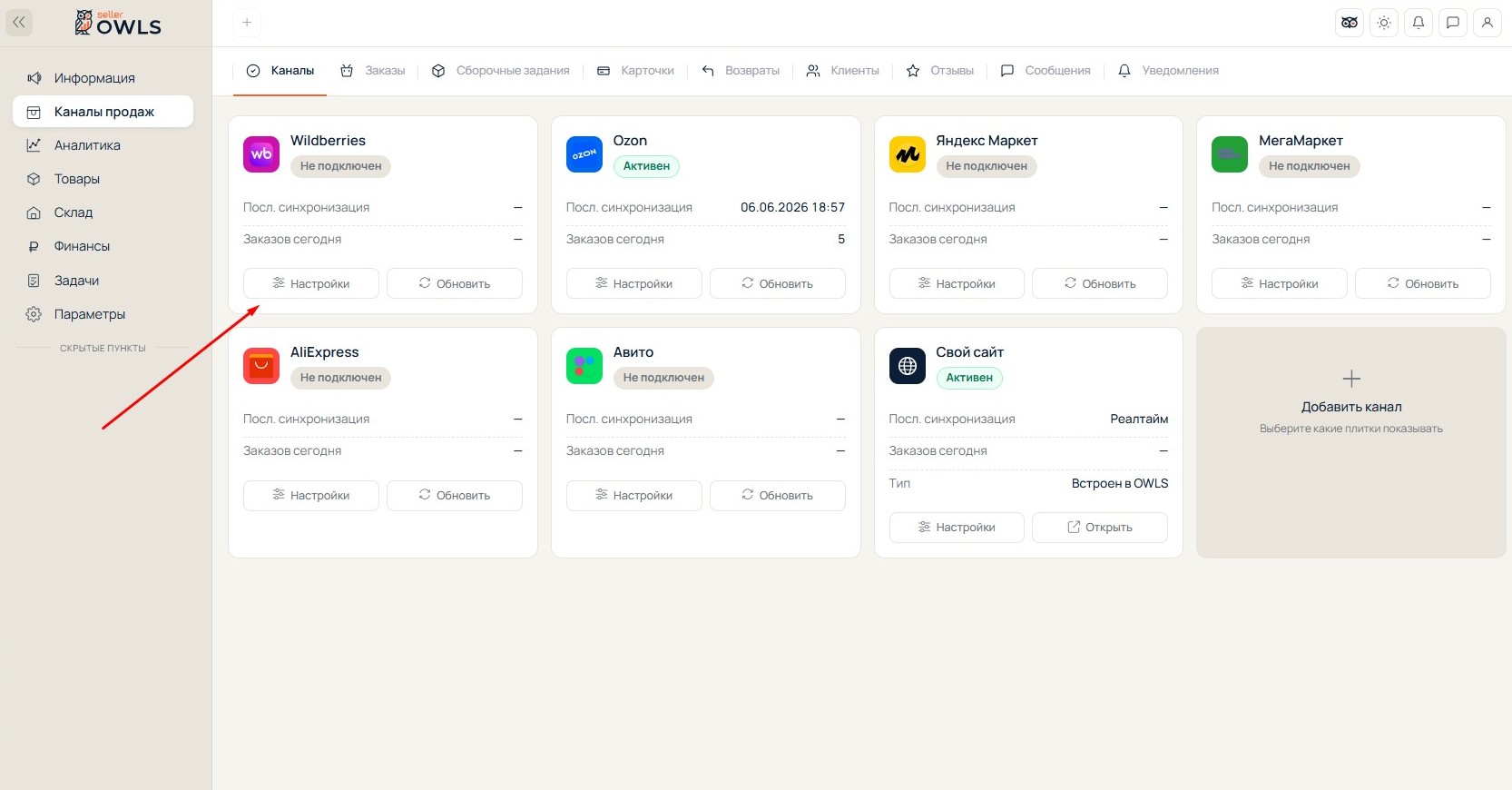
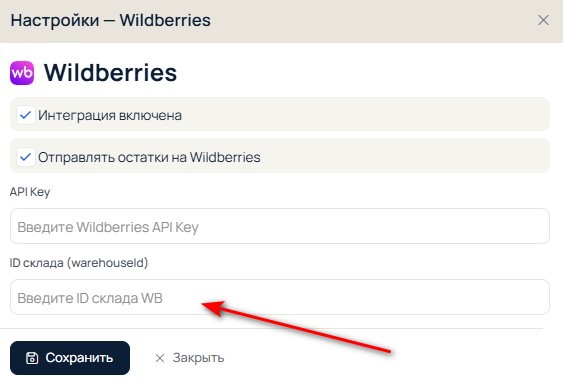
Откроется карточка для заполнения настроек.
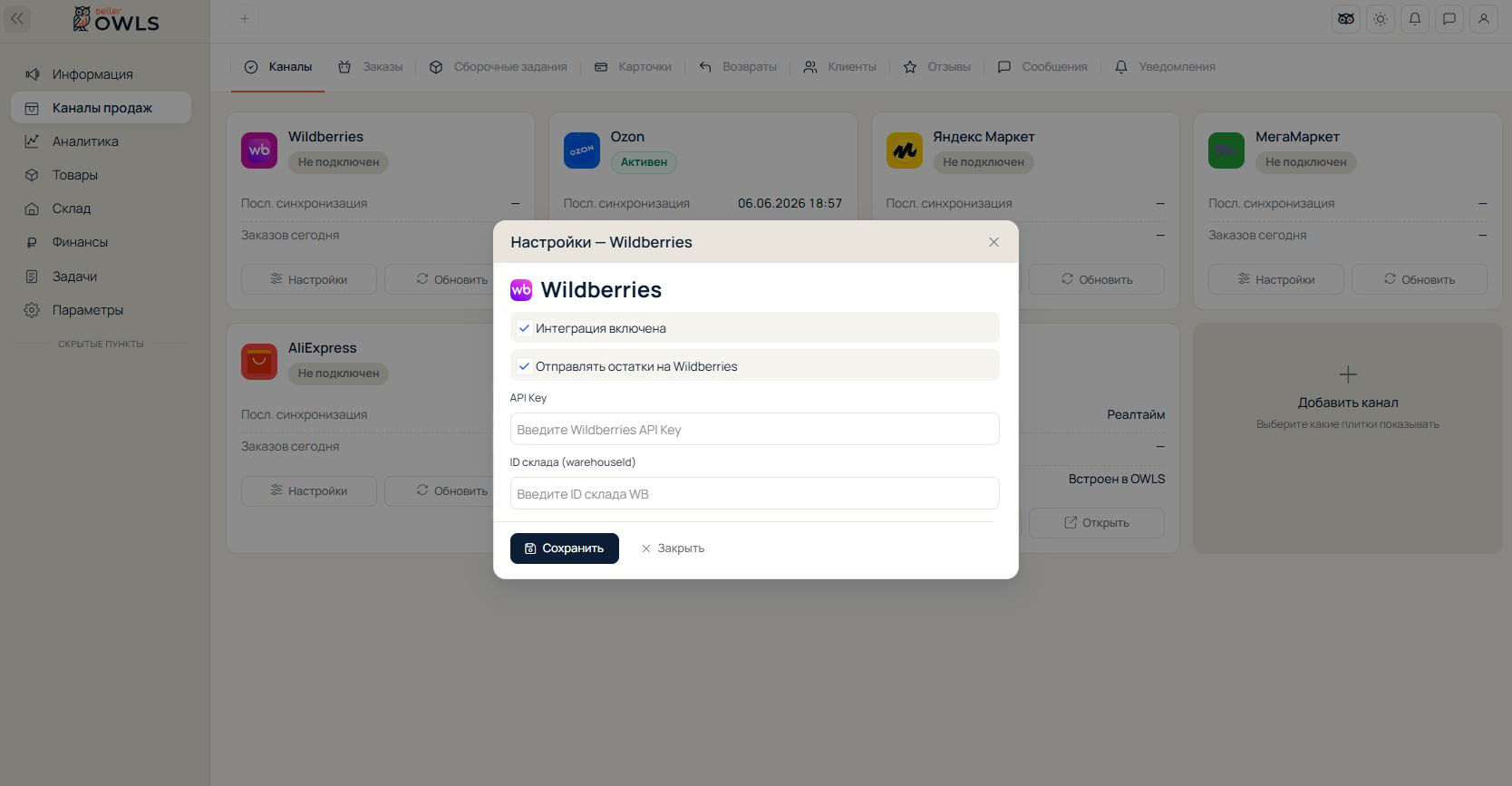
В Вашем кабинете селлера на Wildberries нужно сгенерировать API key, затем скопировать ID склада и вставить их в соответствующие поля в OWLS. Разберем пошагово как это сделать.
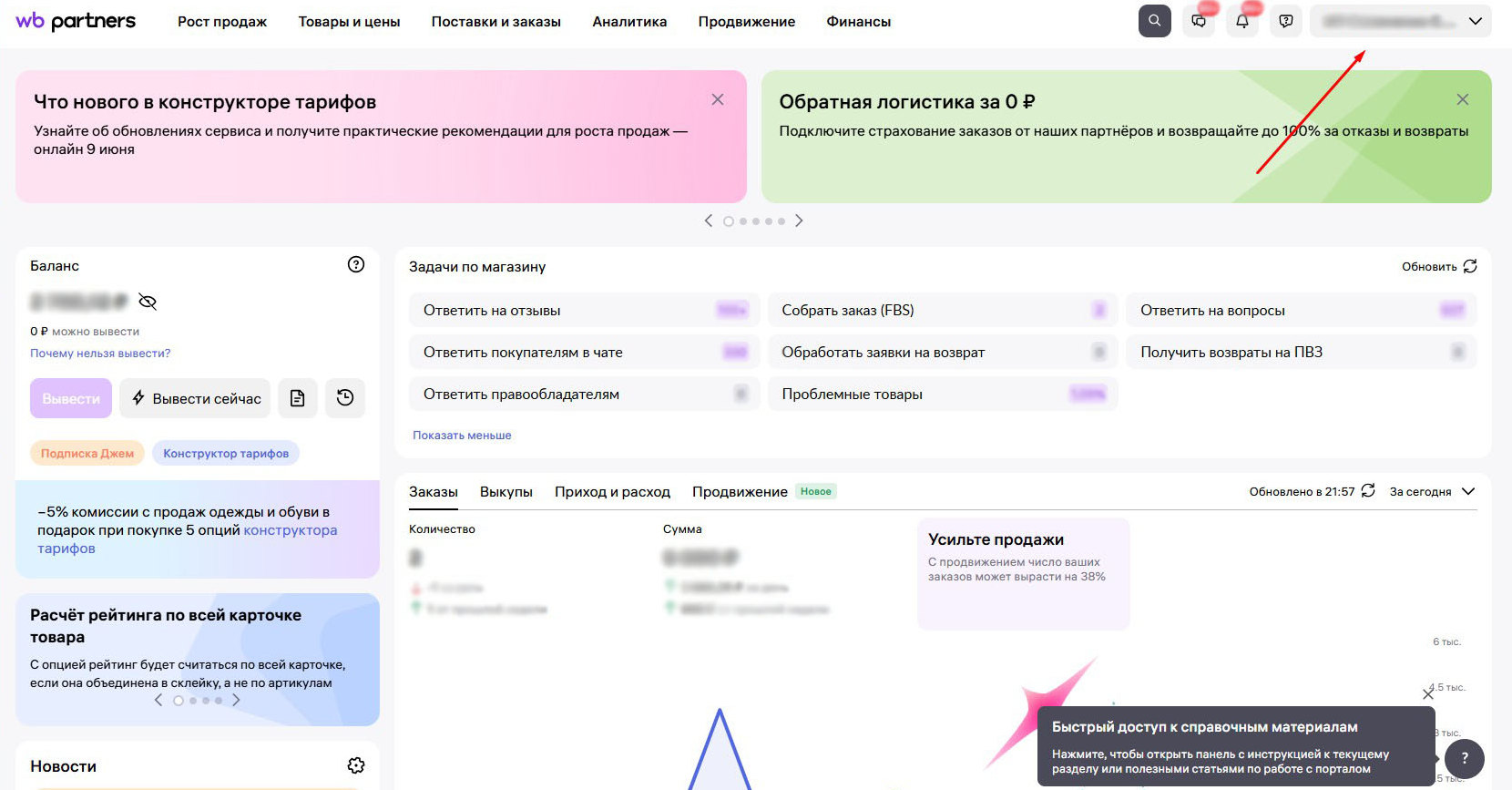
Шаг 1. Войдите в кабинет селлера на Wildberries, в правом верхнем углу наведите курсор на имя предпринимателя как показано на скриншоте ниже.
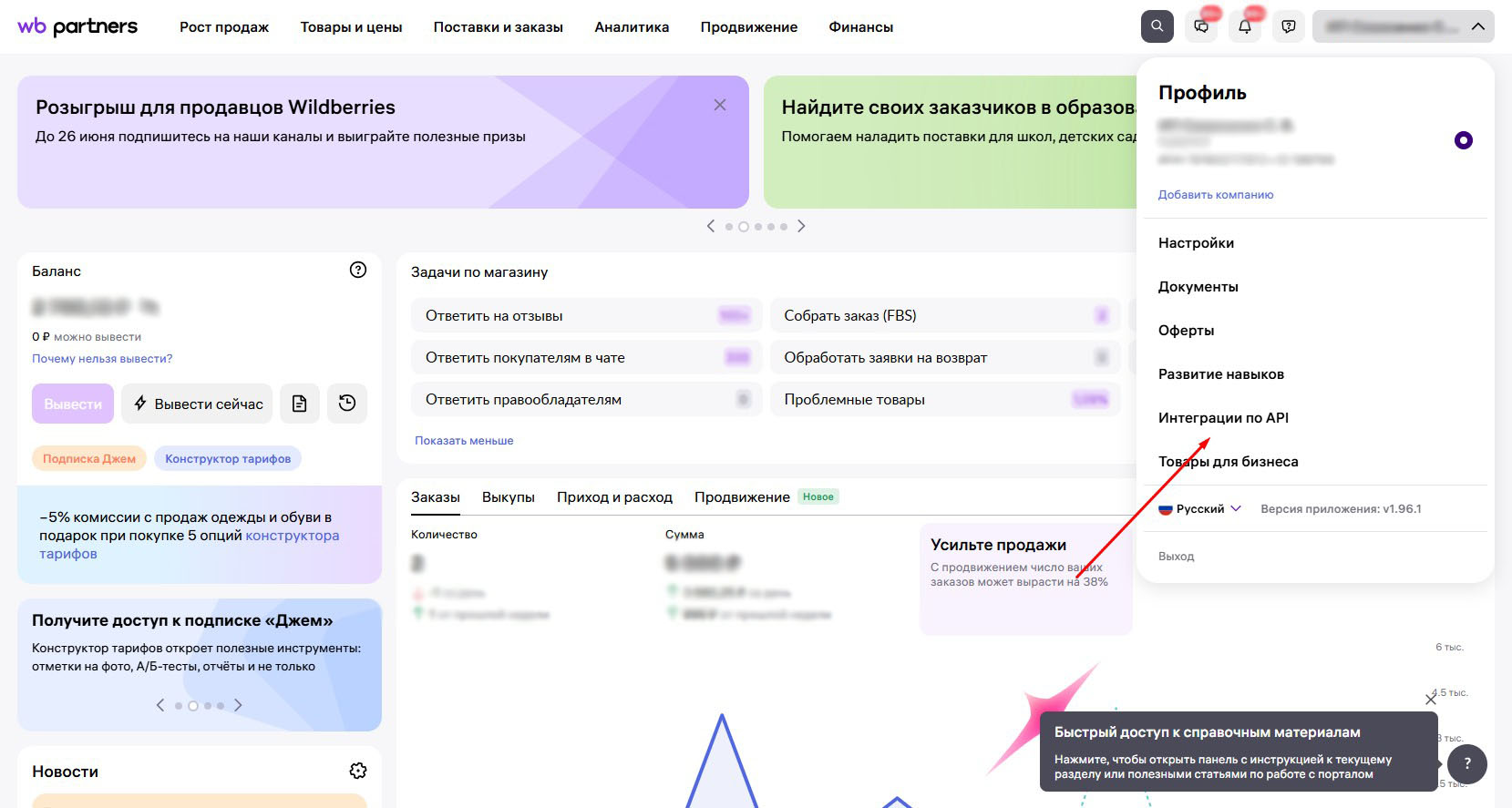
В выпадающем меню выберите "Интеграции по API"
Шаг 2. Нажмите на кнопку "Создать токен".
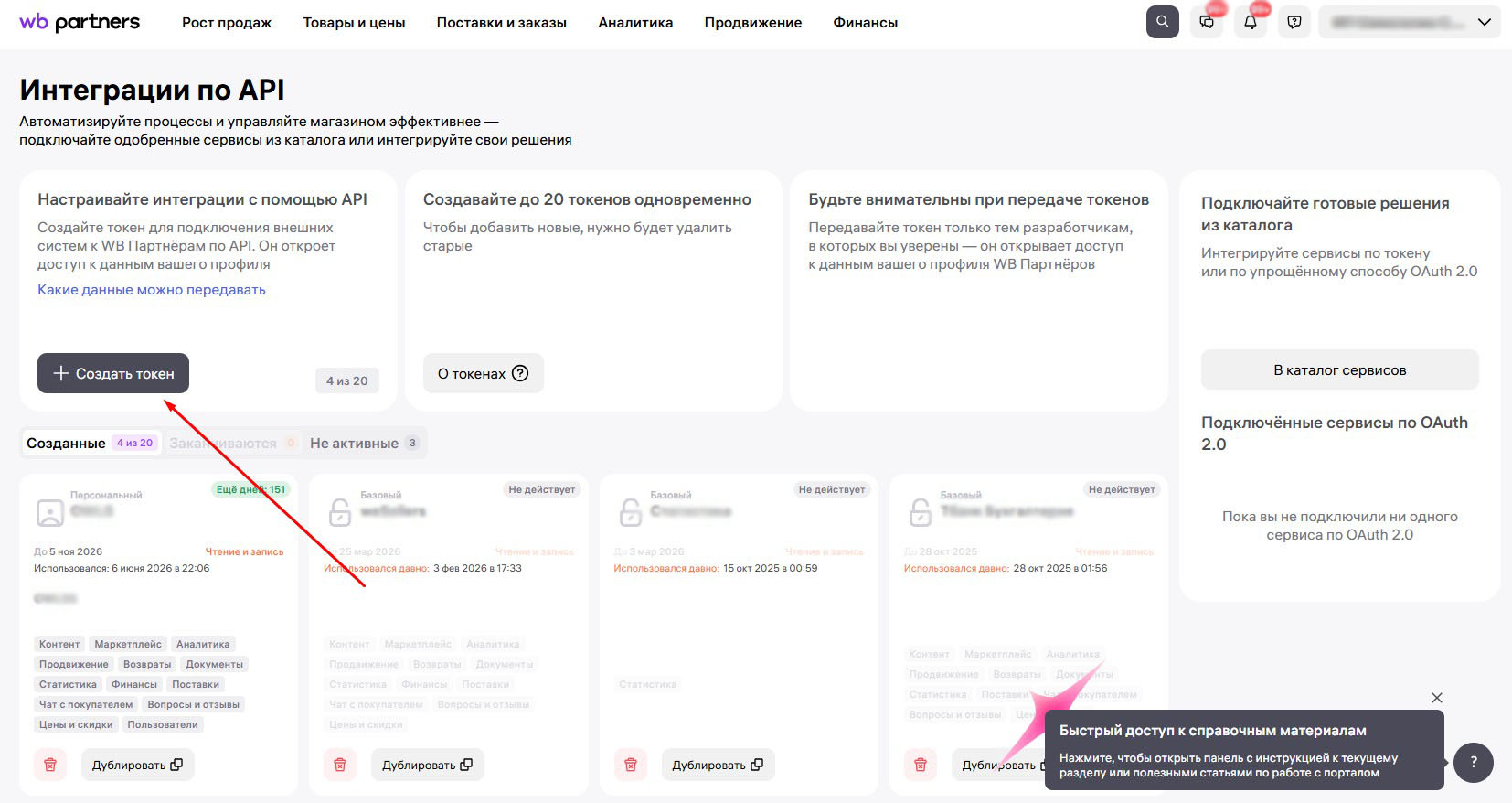
На странице создания токена последовательно проделайте шаги с 1 по 6.
Вначале выберите "Для интеграции вручную", затем "Персональный токен", придумайте и введите название токена, отметьте галочками все категории, уровень доступа "Чтение и запись", далее нажмите на кнопку "Создать токен".
ВНИМАНИЕ! API ключ показывается только 1 раз!
Вернитесь в кабинет OWLS и вставьте его в поле API Key.
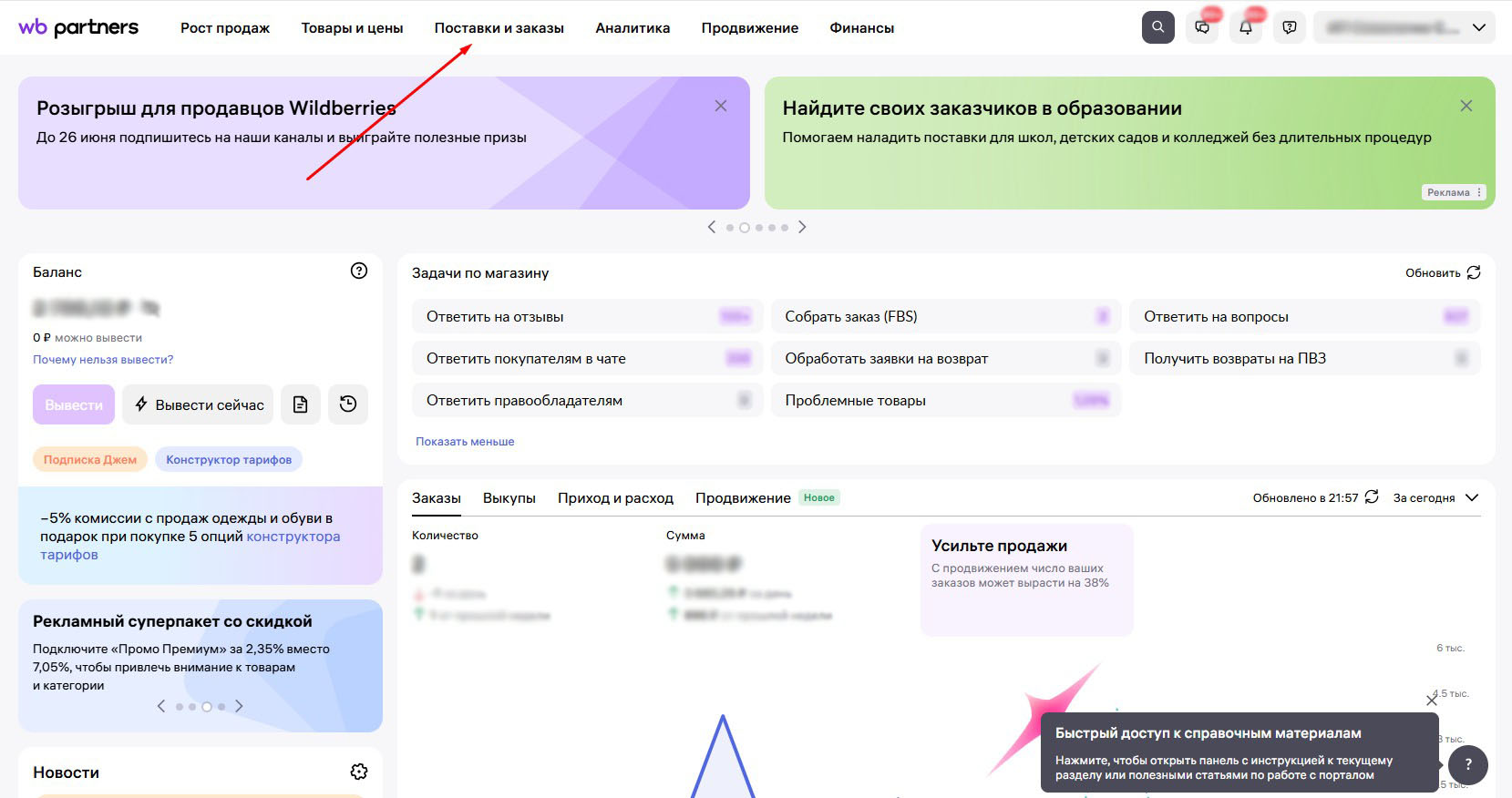
Шаг 3. Вернитесь снова в кабинет селлера Wildberries и в верхнем меню наведите курсор на "Поставки и заказы".
В выпадающем меню выберите "Мои склады и пропуска".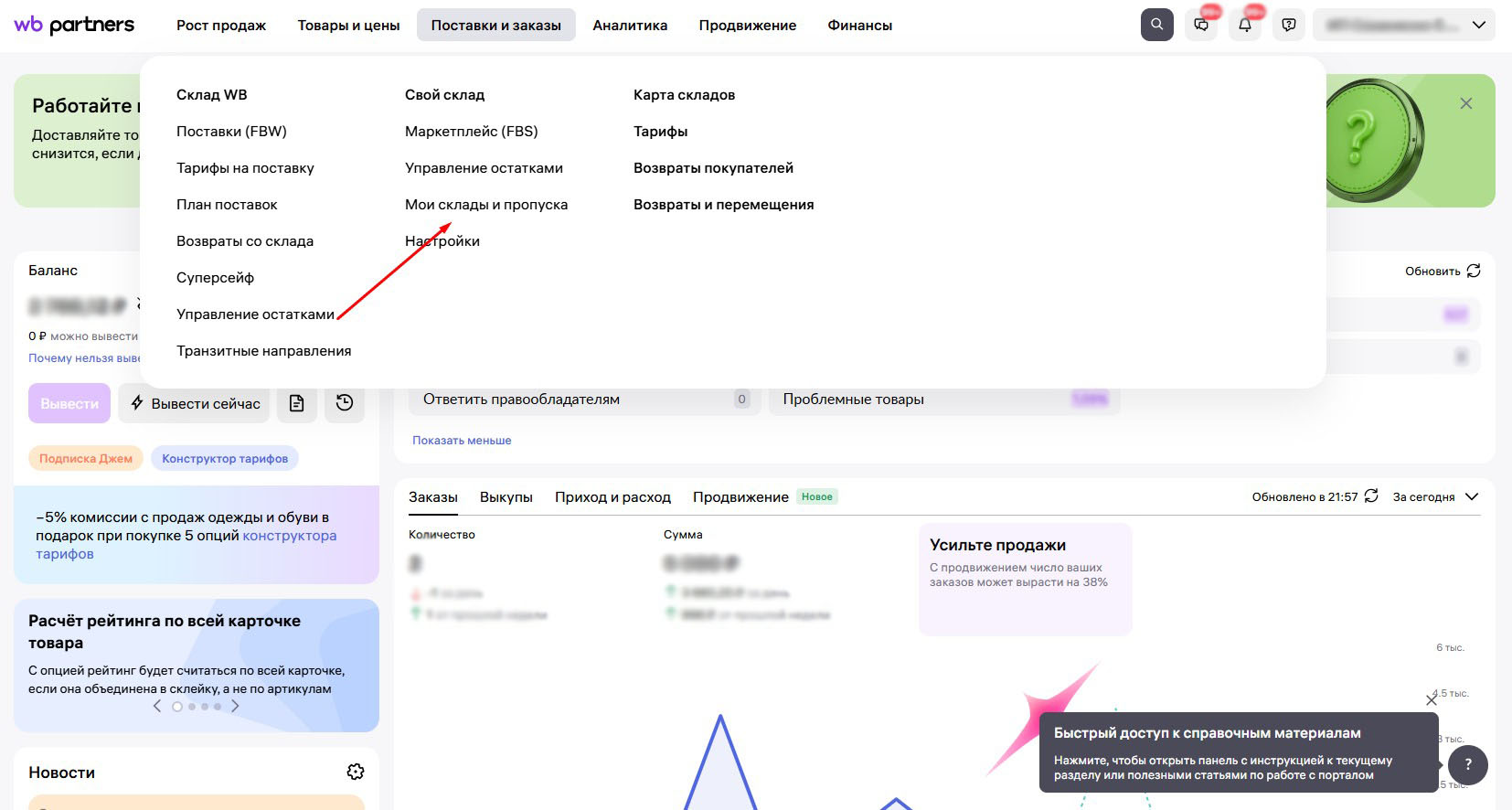
Выделите и скопируйте шестизначный номер справа от надписи "Маркетплейс (FBS)".
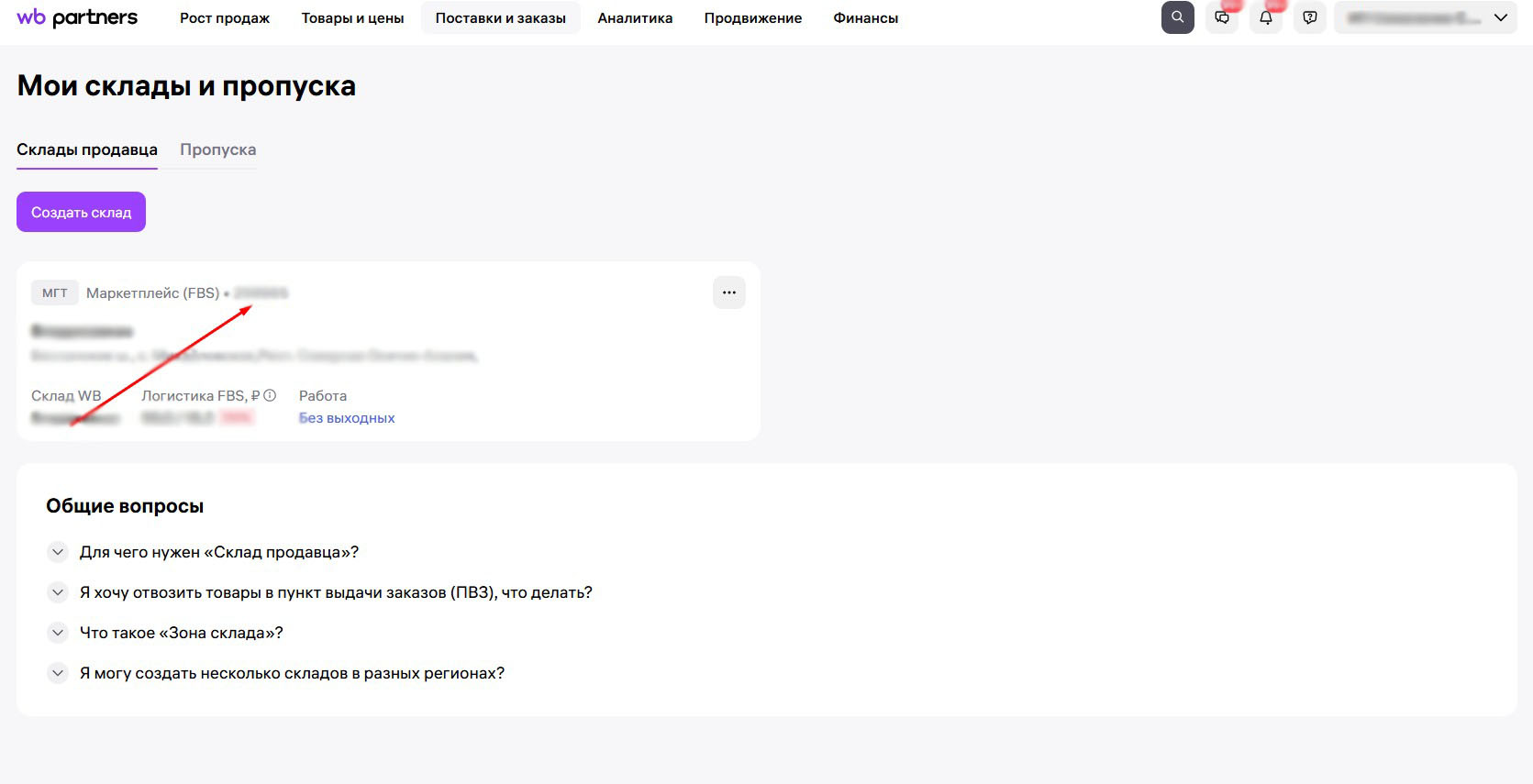
Вернитесь в кабинет OWLS и вставьте его в поле ID склада (warehouseld).
Шаг 4. Отметьте галочками нужные пункты и нажмите "Сохранить".
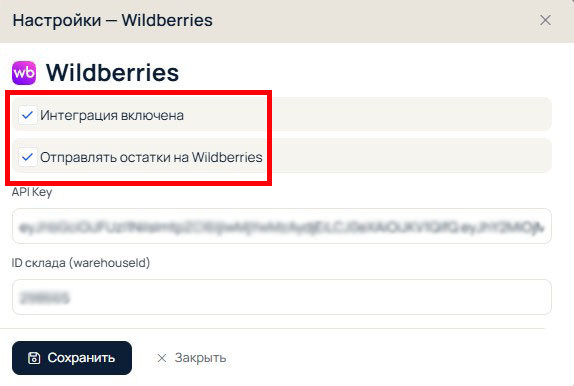
На странице с интеграциями Вы увидите, что только что настроенная интеграция с Wildberries активна.