
В первую очередь нужно настроить подключение по API, это главное условие при котором система OWLS начнет работать с Вашим аккаунтом.
В боковом меню слева нажмите на в раздел "Каналы продаж", выберите вкладку "Каналы".
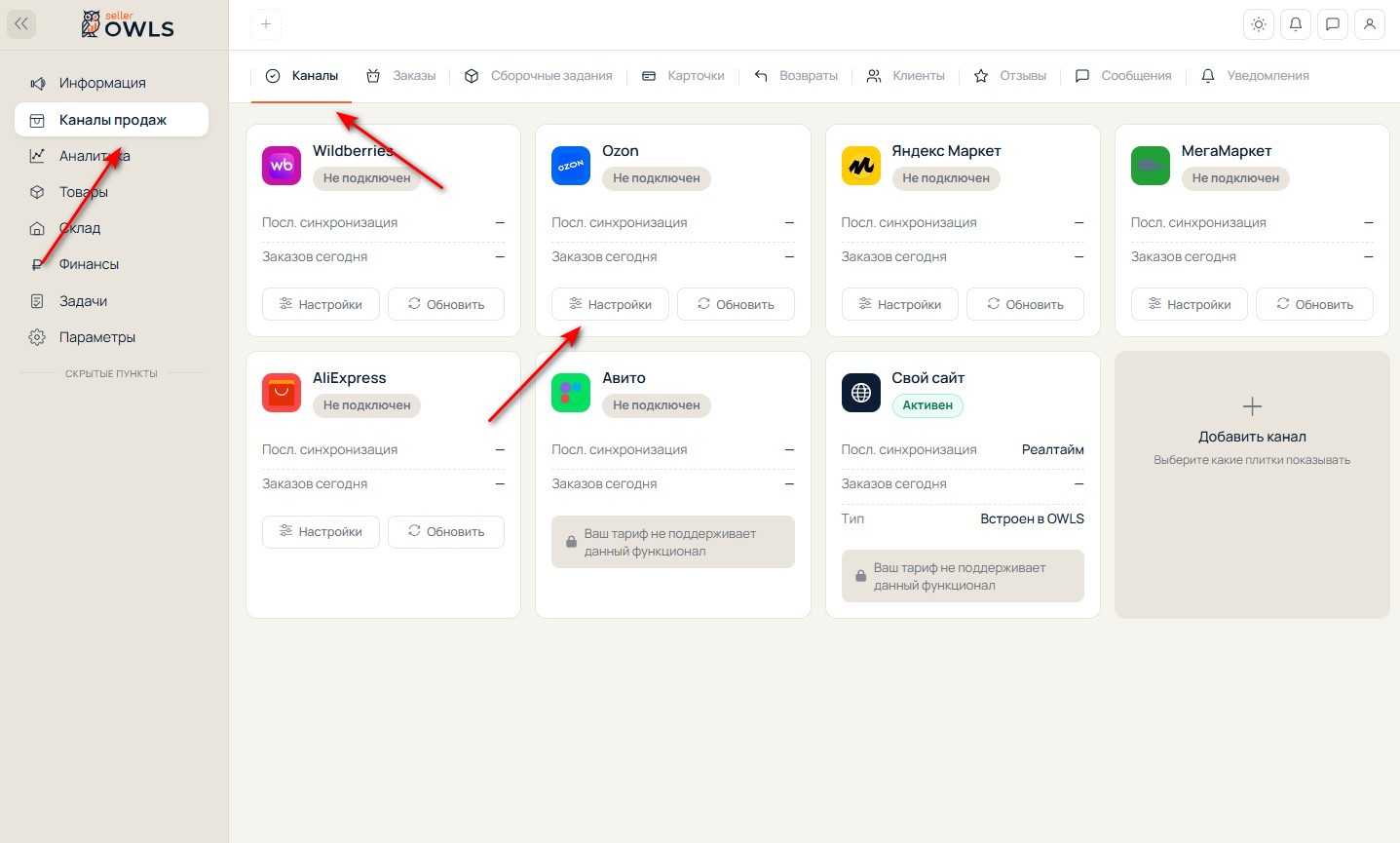
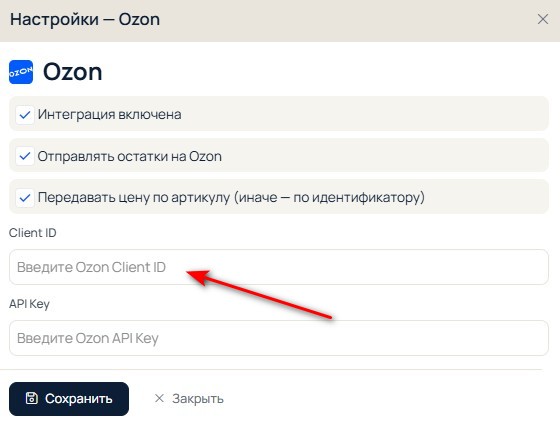
Нажмите на плитке Ozon кнопку "Настройки", откроется карточка для заполнения настроек.
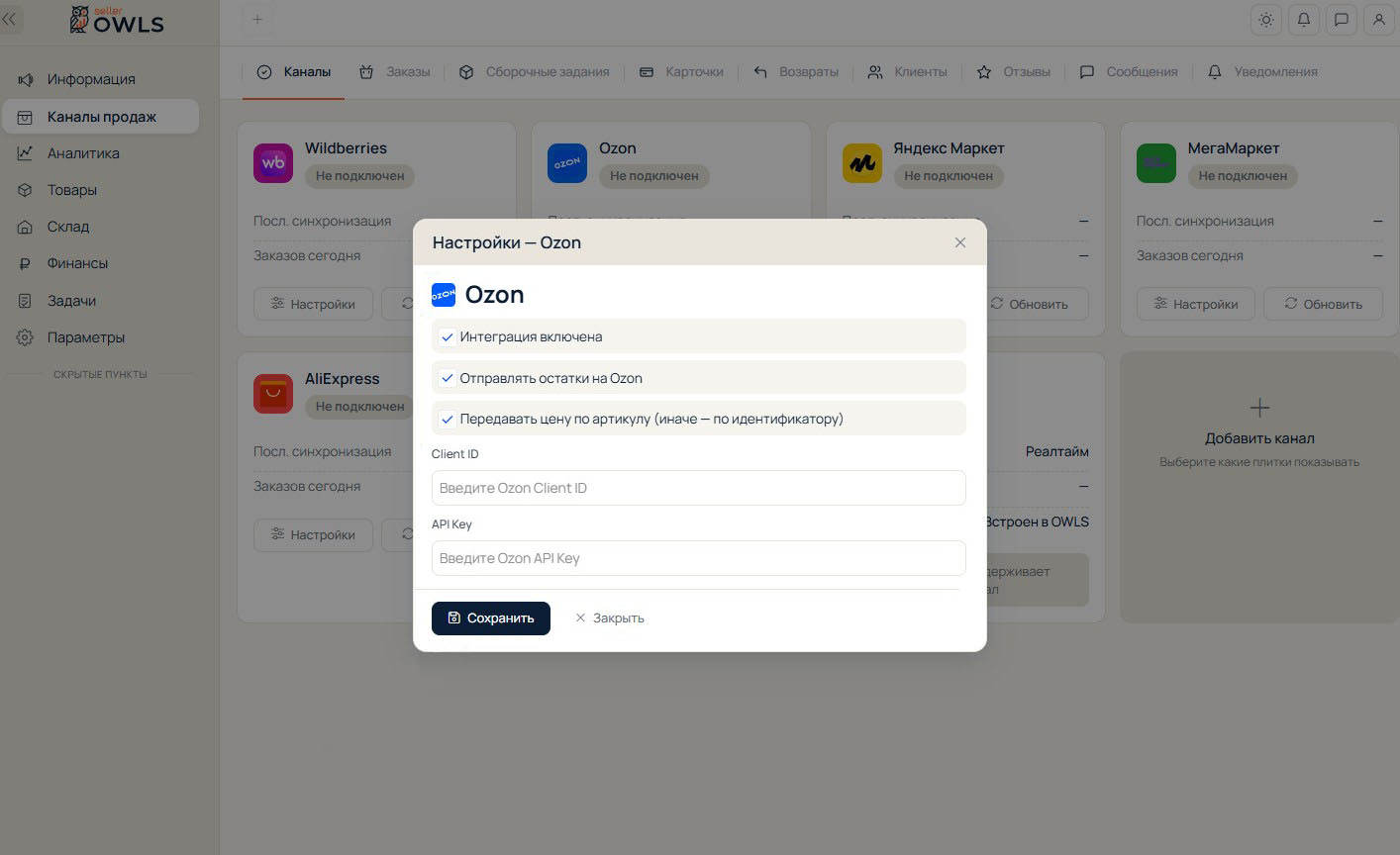
Из Вашего кабинета селлера на Озон нужно скопировать Client ID, затем сгенерировать API key и вставить их в соответствующие поля в OWLS. Разберем пошагово как это сделать.
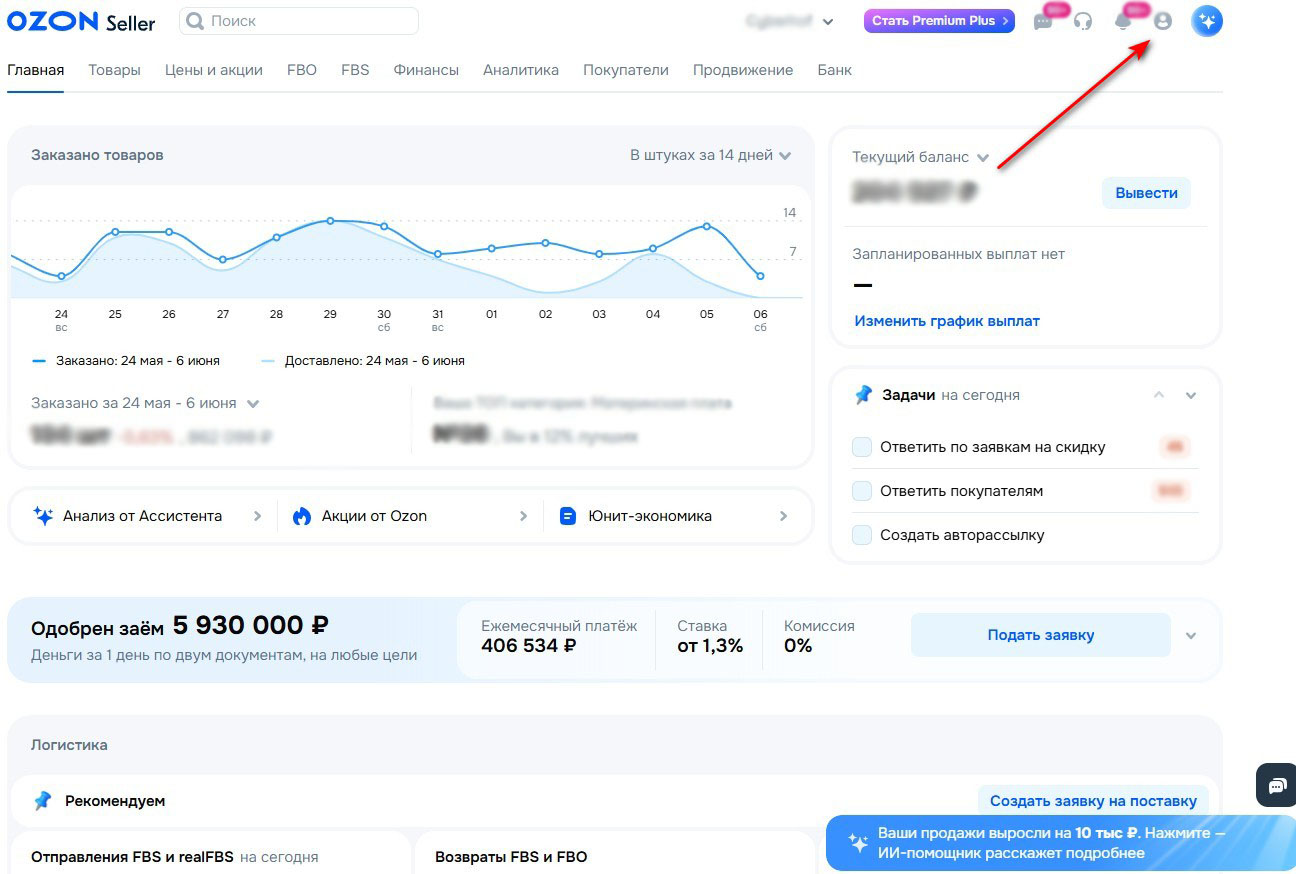
Шаг 1. Войдите в кабинет селлера на ОЗОН, в правом верхнем углу наведите курсор на иконку как показано на скриншоте ниже.
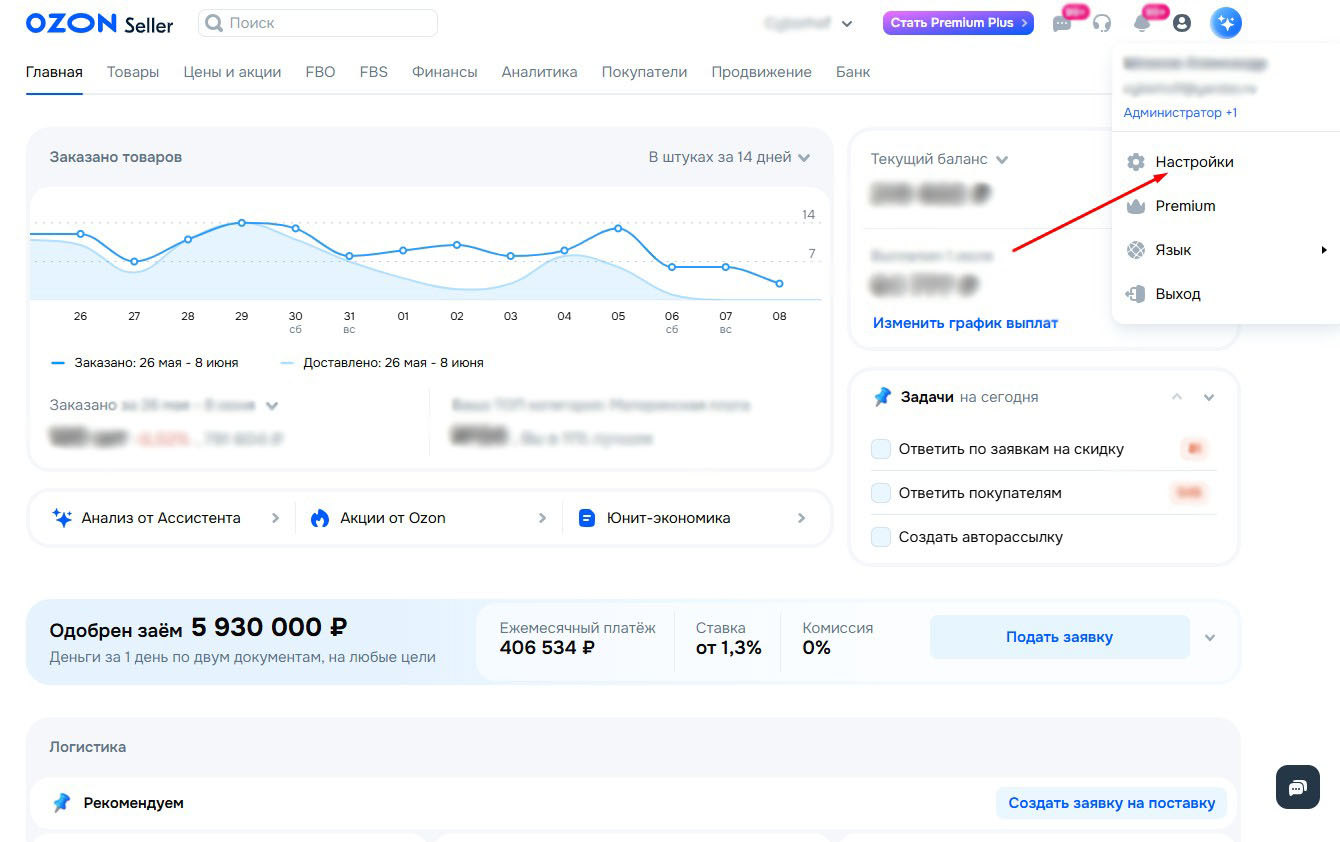
В выпадающем меню выберите "Настройки"
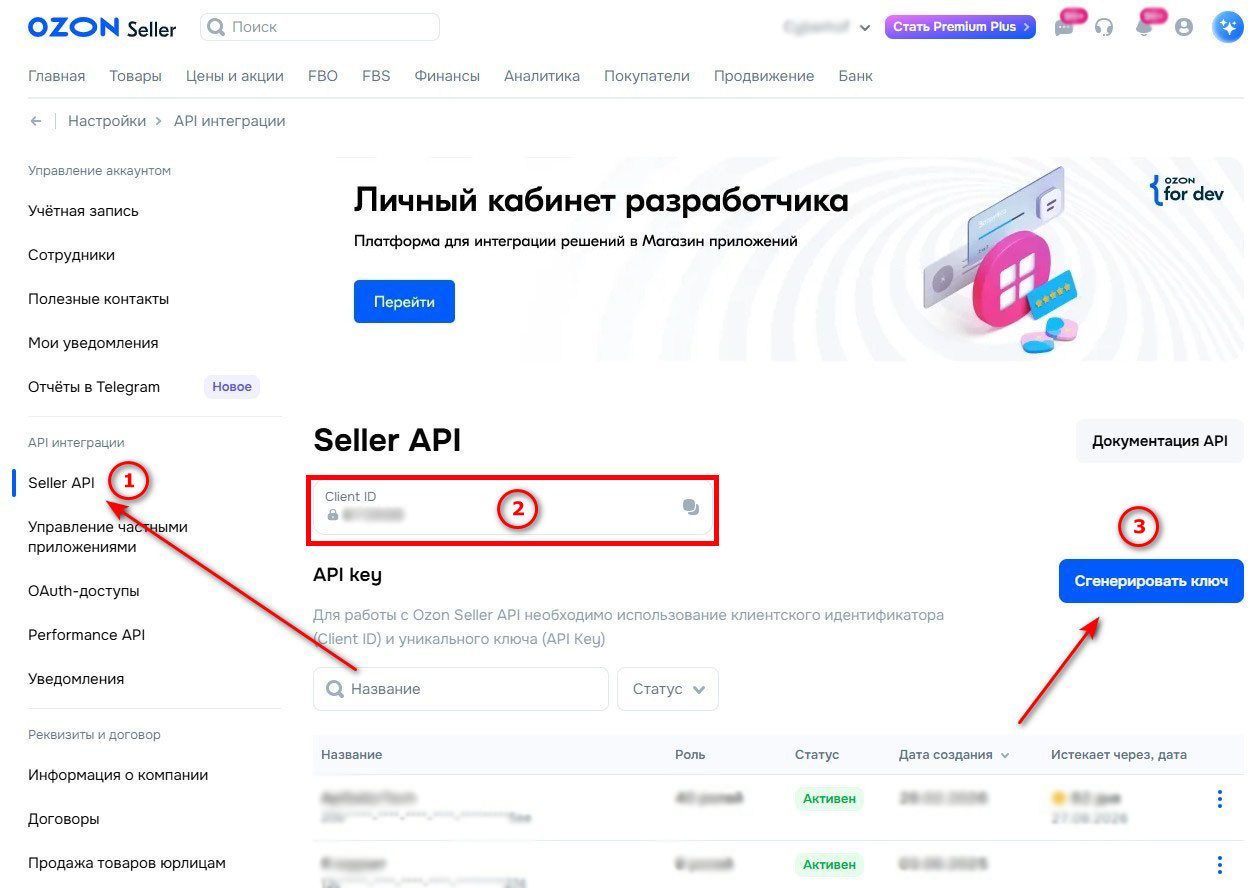
Шаг 2. В настройках с боковом меню слева выберите пункт "Seller API", скопируйте Client ID.
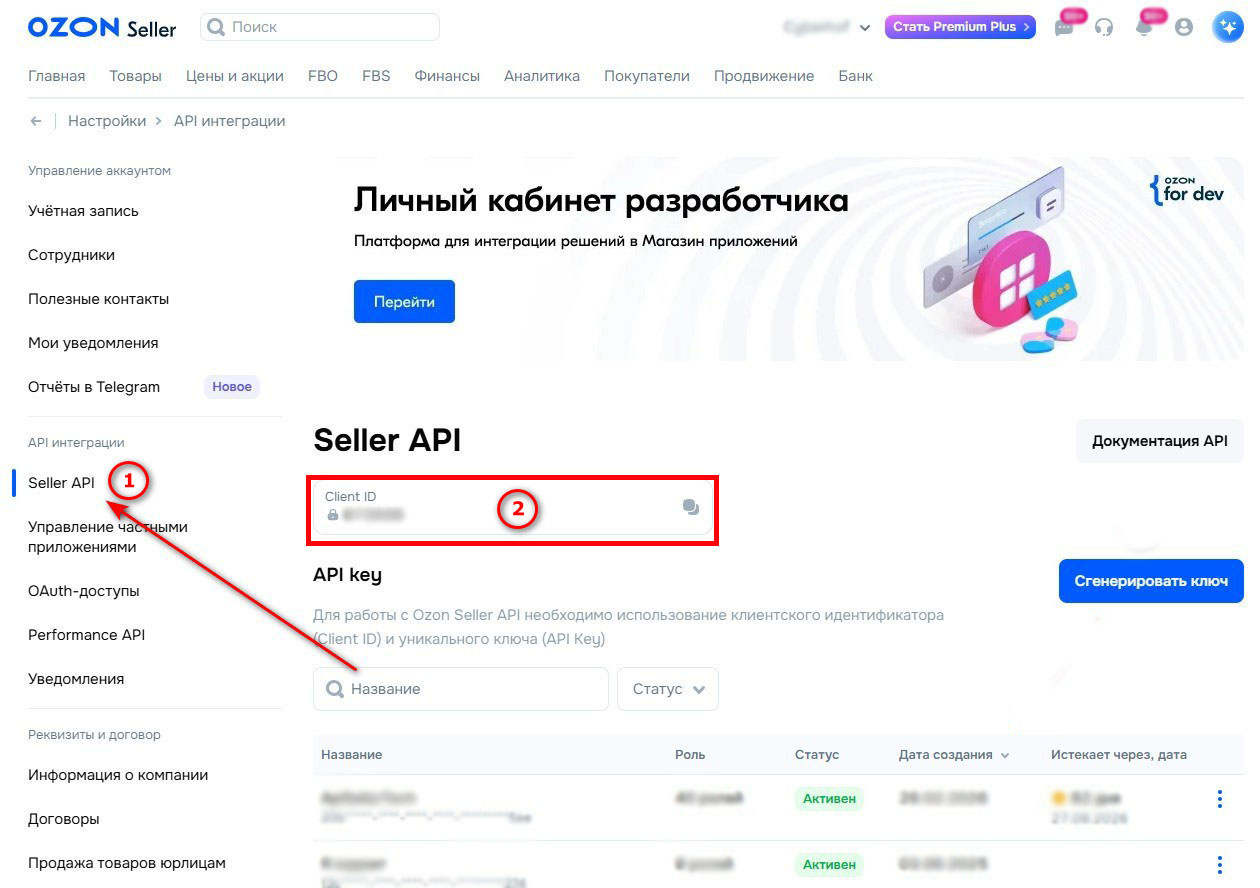
Вернитесь в кабинет OWLS и вставьте его в поле Client ID.
Шаг 3. Вернитесь снова в кабинет селлера ОЗОН и на этой же странице нажмите на кнопку "Сгенерировать ключ".
Шаг 4. Придумайте и введите название ключа. В выпадающем меню "Цель использования" выберите "Для личного использования".
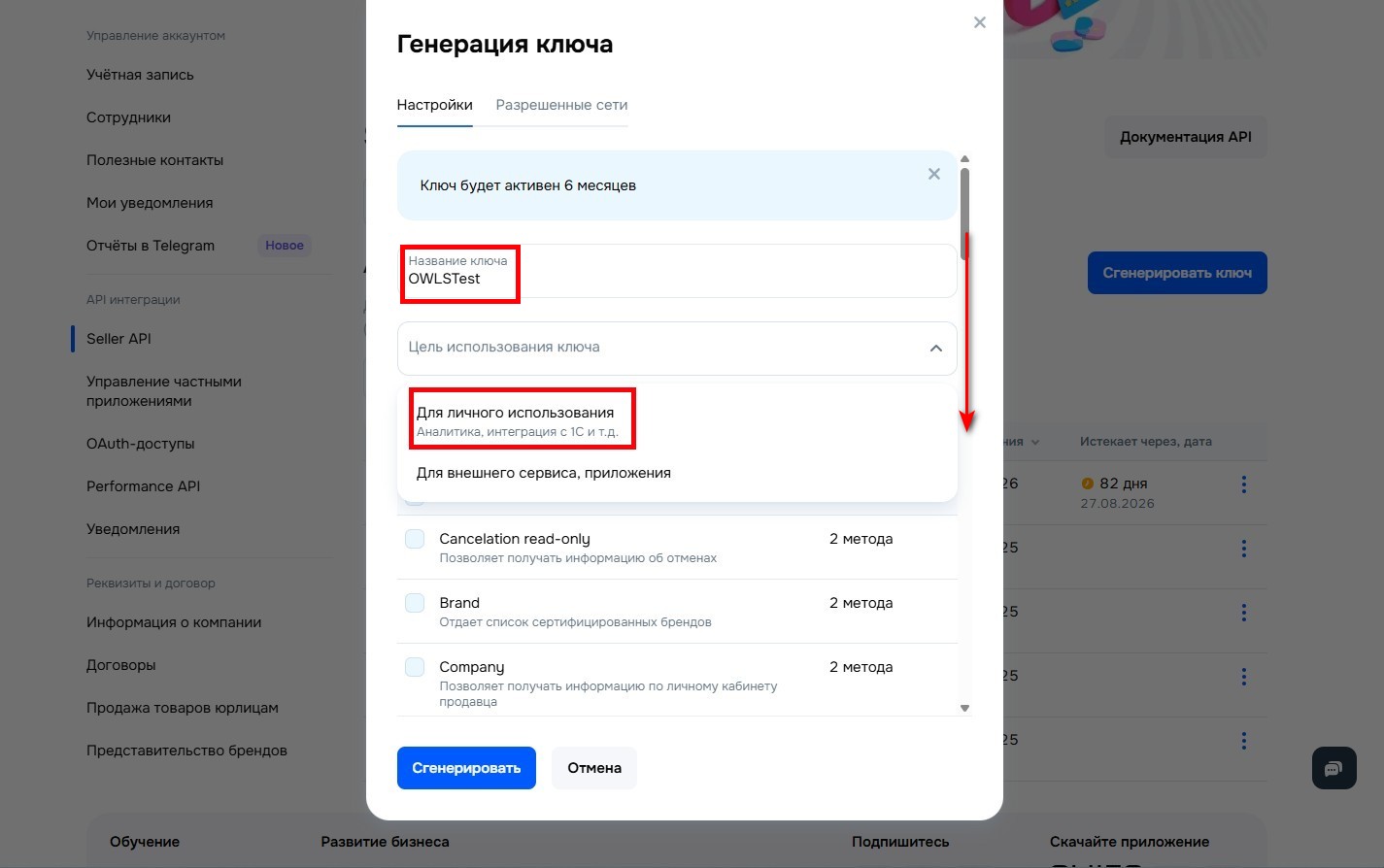
Далее прокрутите вниз, выберите "Admin" и нажмите на кнопку "Сгенерировать".
ВАЖНО! Для корректной работы интеграции требуется полный доступ "Admin"
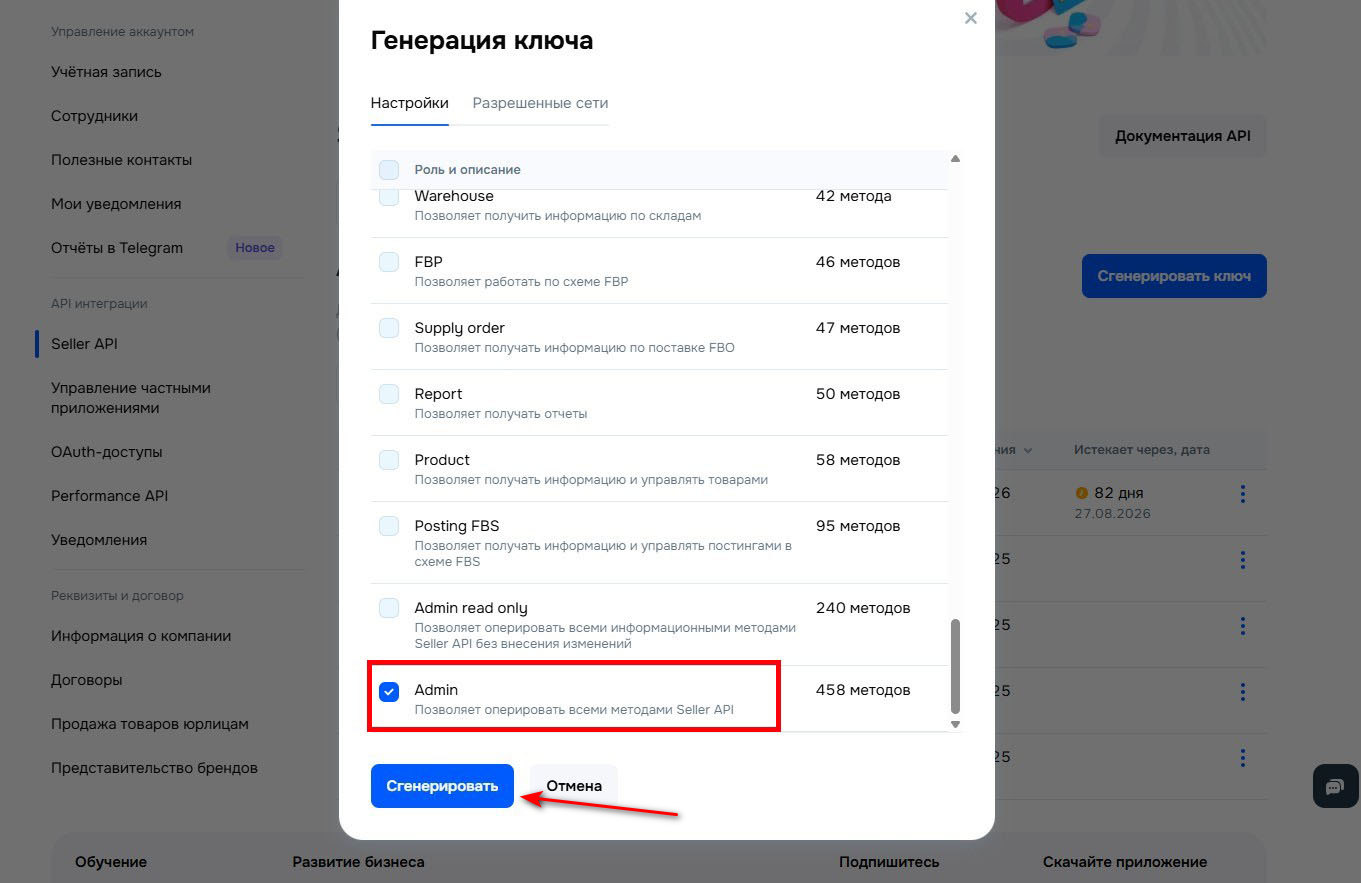
ВНИМАНИЕ! API ключ показывается только 1 раз!
Вернитесь в кабинет OWLS и вставьте его в поле "API Key"
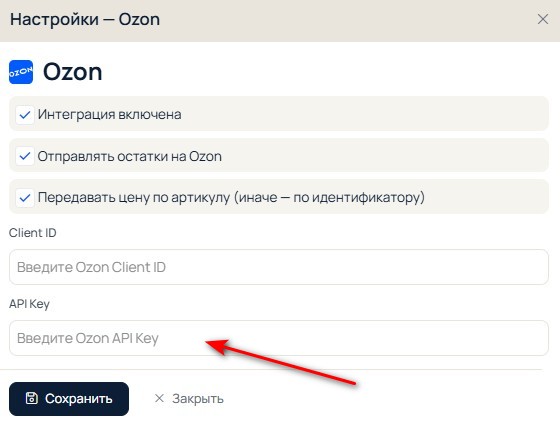
Шаг 5. Отметьте галочками нужные пункты и нажмите "Сохранить".
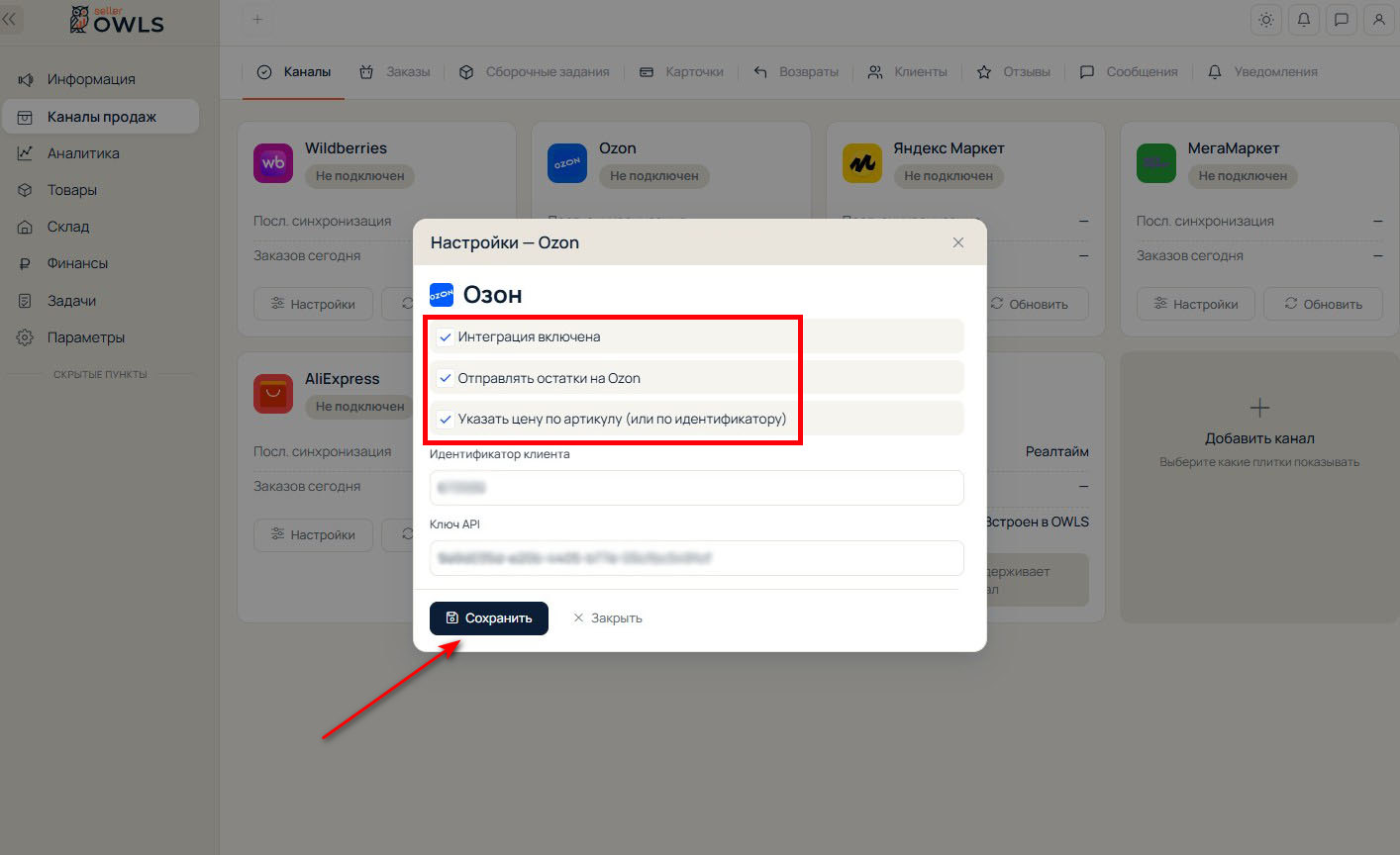
На странице с интеграциями Вы увидите, что только что настроенная интеграция с ОЗОН активна.