
OWLS Seller помогает вести продажи на маркетплейсах из одного кабинета: заказы, товары, склад, цены и остатки. Это руководство проведёт вас через три первых шага — после них вы сможете полноценно работать.
Коротко: 1) подключите маркетплейс и впишите ключи → 2) загрузите товары → 3) создайте склад FBS. Дальше — настройка отправки остатков, цен и уведомлений.
Шаг 1. Подключите маркетплейс
Откройте раздел «Продажи» и перейдите на вкладку «Каналы». Здесь подключаются маркетплейсы — для каждого нужно вписать ключи интеграции из кабинета продавца.
- Ozon — Api-Key и Client-Id (в Ozon: Настройки → Seller API).
- Wildberries — токен поставщика (Профиль → Настройки → Доступ к API).
- Яндекс Маркет — токен и ID кампании.
- МегаМаркет — токен и ID склада (locationId).
- AliExpress — авторизация по токену.
Впишите ключи нужного маркетплейса и сохраните — канал станет активным.
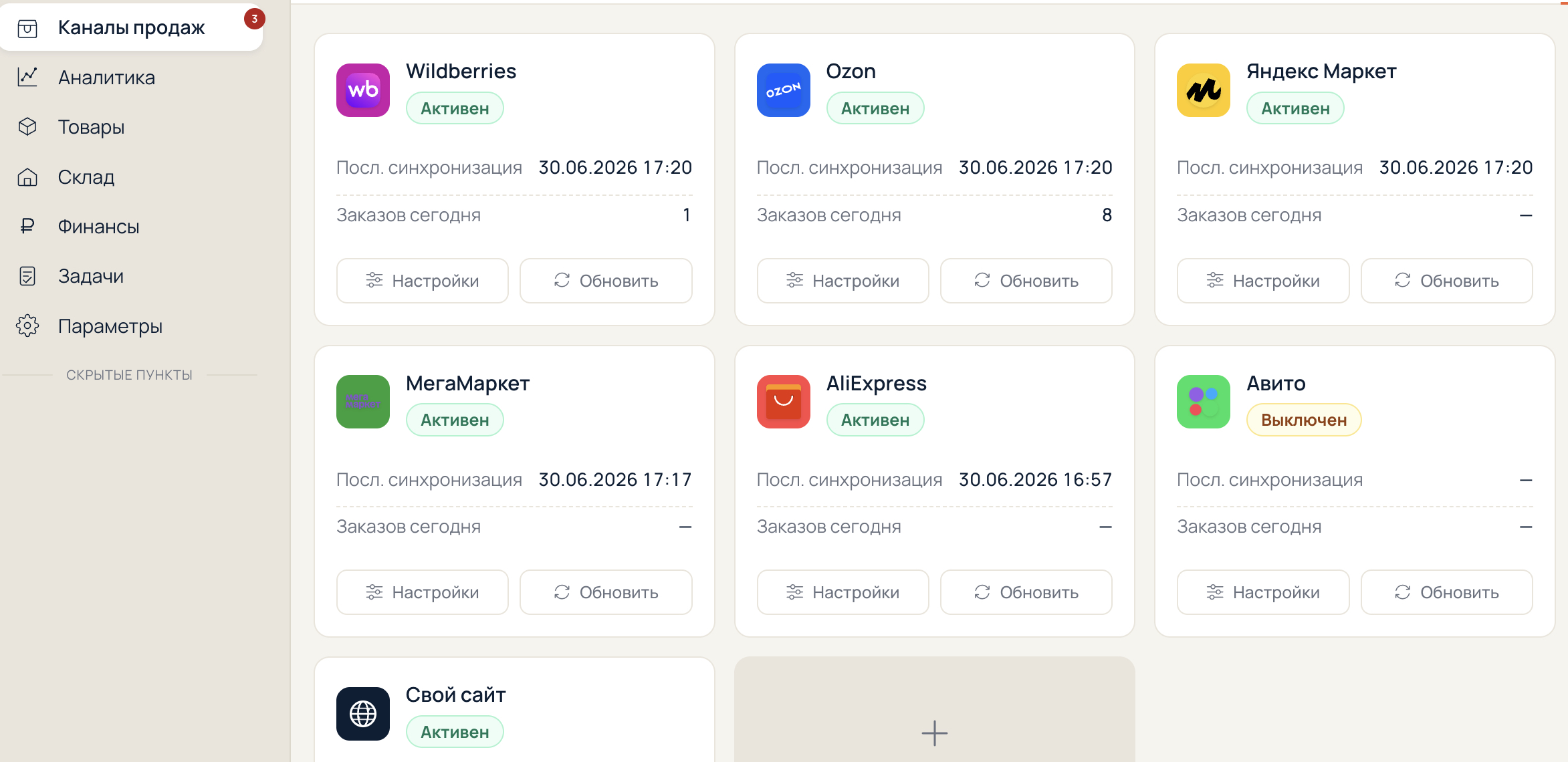
Совет: ключи берутся в кабинете продавца самого маркетплейса. Если ключа ещё нет — создайте его там в разделе API.
Шаг 2. Загрузите товары
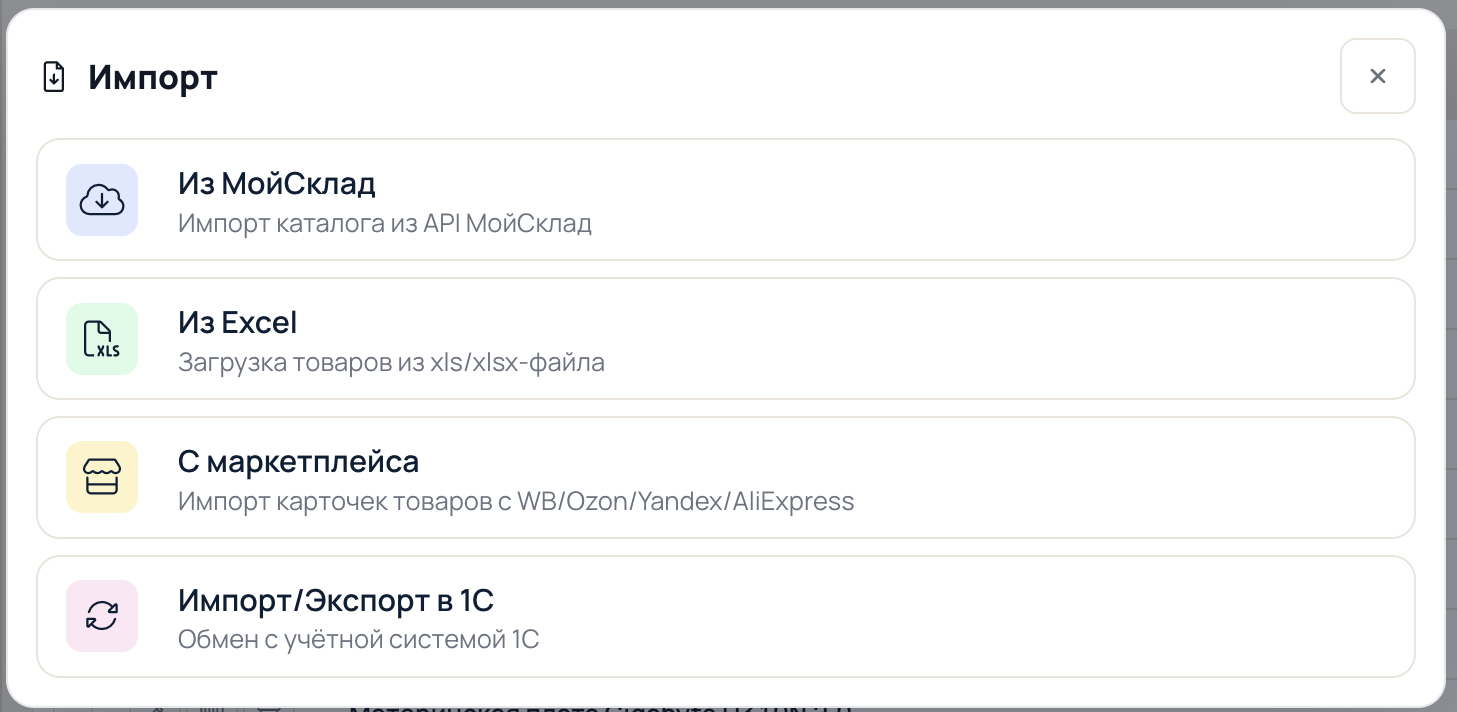
Откройте раздел «Товары» и нажмите «Импорт». Доступны три способа:
- Из МойСклад — перенос каталога с сопоставлением полей.
- Из Excel/CSV — загрузка файла со списком товаров.
- С маркетплейсов — подтянуть уже размещённые карточки из подключённых каналов.
Выберите подходящий вариант — товары появятся в каталоге.
Шаг 3. Создайте склад (FBS)
Перейдите в раздел «Склад» → вкладка «Склады» → кнопка «Создать склад». Укажите название, выберите тип FBS (отгрузка со своего склада) и привяжите канал продаж.
- FBS — товар хранится у вас, вы сами собираете и отгружаете заказы.
- FBO — товар лежит на складе маркетплейса.
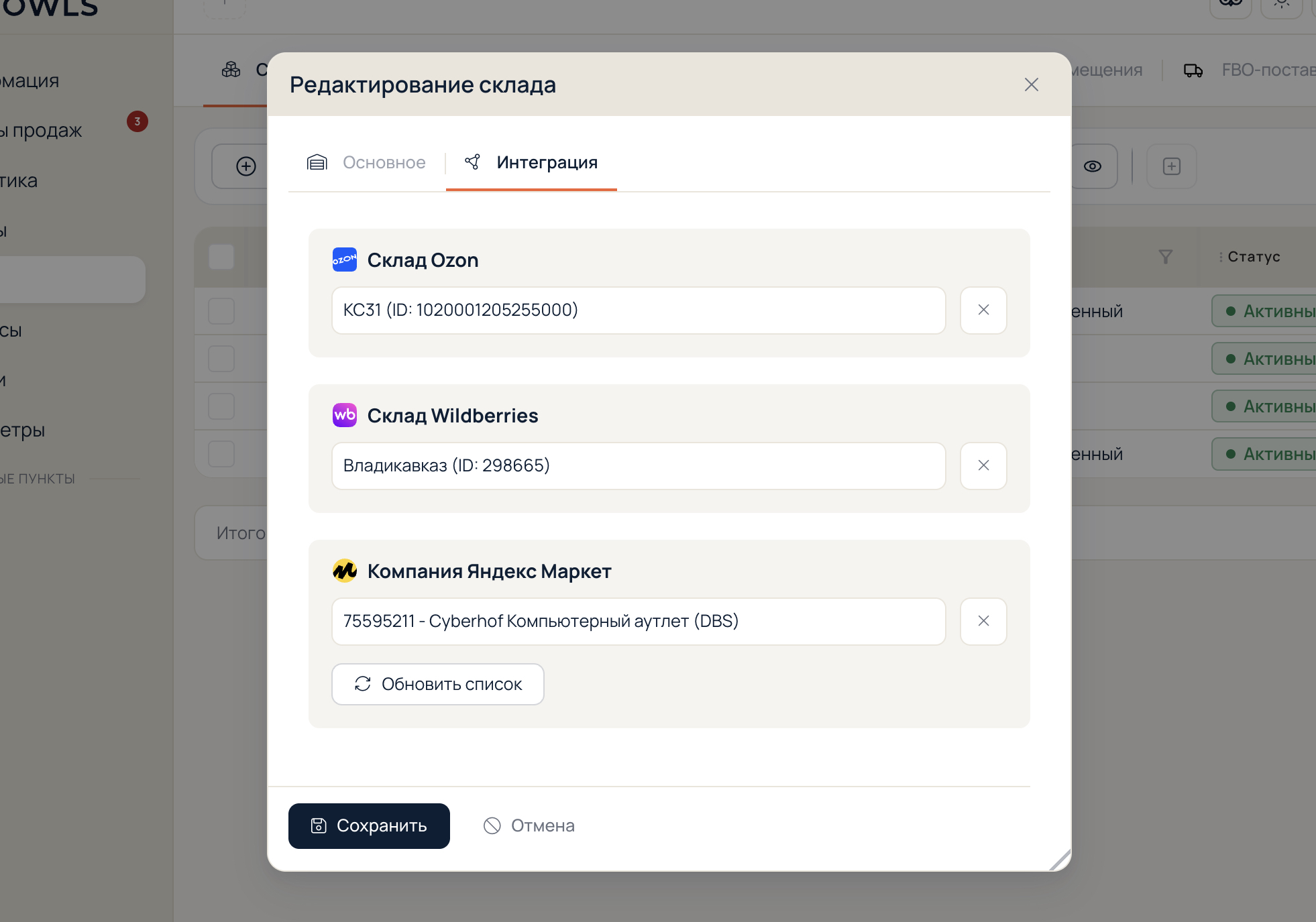
Привяжите склад к каналу продаж
В окне создания склада откройте вкладку «Интеграция» и привяжите склад к нужному каналу продаж (маркетплейсу). Здесь ваш склад сопоставляется со складом продавца на стороне маркетплейса.
Это нужно, чтобы система понимала, куда отправлять остатки и цены и с какого склада списывать товар по заказам этого маркетплейса:
- остатки и цены уходят именно на склад выбранного маркетплейса;
- новые заказы этого канала корректно списывают товар и создают резервы;
- без привязки склад не участвует в синхронизации — остатки на маркетплейс не передаются.
Совет: для каждого маркетплейса, куда вы отгружаете со своего склада (FBS), привяжите соответствующий канал во вкладке «Интеграция».
После создания склада добавьте на него товары с остатками — и можно отправлять остатки на маркетплейсы.
Что дальше
Когда базовая настройка готова, рекомендуем:
- настроить отправку остатков и цен на маркетплейсы;
- подключить уведомления о новых заказах (Telegram и push в мобильном приложении);
- заглянуть в Аналитику — продажи, прибыль, маржинальность.
Нужна помощь? Напишите в поддержку — @owls_support в Telegram.