
Раздел 1. Главный экран «Приемка»
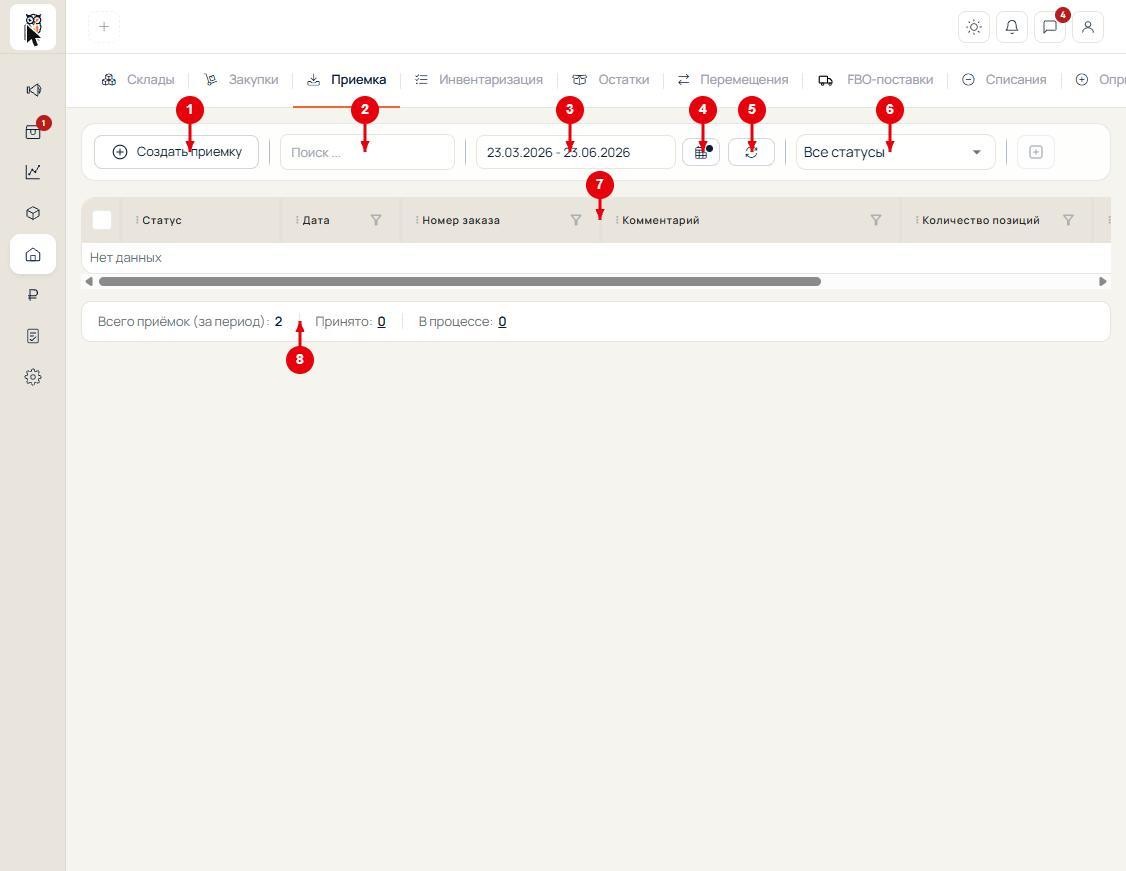
①
Кнопка «Создать приемку» — открывает форму создания новой приемки товара.
②
Поиск — поиск приемки по номеру заказа или комментарию.
③
Фильтр по периоду — ограничивает список приемок выбранным диапазоном дат.
Нажмите на поле с датами, чтобы изменить период.
④
Кнопка календаря — альтернативный способ выбрать период через визуальный
календарь.
⑤
Кнопка обновления — обновляет список приемок без перезагрузки страницы.
⑥
Фильтр «Все статусы» — фильтрация приемок по статусу: Черновик, В процессе,
Принято. Выберите нужный статус из выпадающего списка.
⑦
Таблица приемок — основной список всех приемок с колонками: Статус, Дата, Номер
заказа, Комментарий, Количество позиций. Нажмите на любую строку, чтобы открыть
карточку приемки.
⑧
Итоговая строка — отображает общую статистику за выбранный период: всего приемок,
принято и в процессе.
Раздел 2. Создание новой приемки — вкладка «Основная информация»
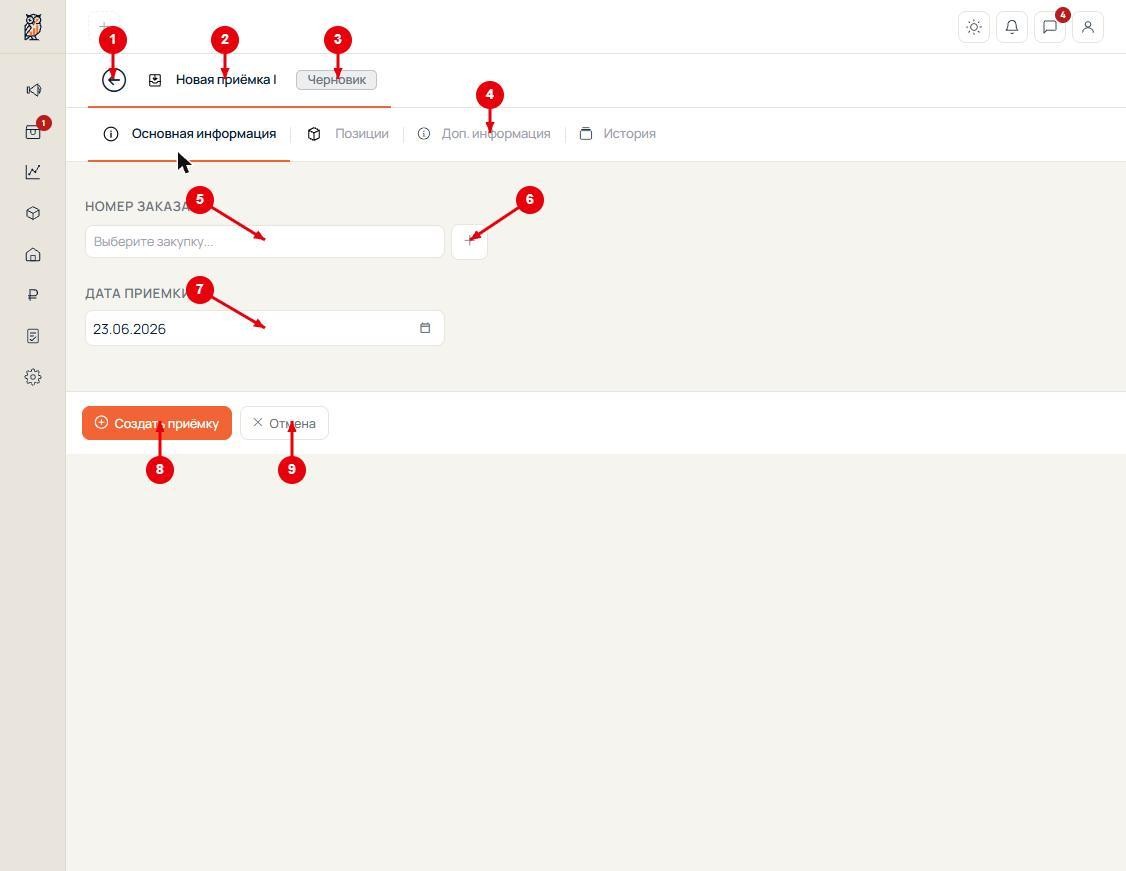
①
Кнопка «Назад» — возвращает к списку приемок без сохранения изменений.
②
Название приемки — автоматически присваивается при создании (например: «Новая Приемка
I»).
③
Статус приемки — показывает текущее состояние: «Черновик» — до подтверждения,
«В процессе», «Принято».
④
Вкладки навигации — переключайтесь между разделами формы: Основная информация,
Позиции, Доп. информация, История.
⑤
Поле «Номер заказа» — выберите закупку из выпадающего списка, чтобы связать приемку
с конкретным заказом.
⑥
Кнопка «+» — позволяет быстро создать новую закупку непосредственно из формы
приемки.
⑦
Поле «Дата приемки» — автоматически устанавливается сегодняшняя дата. Можно
изменить вручную при необходимости.
⑧
Кнопка «Создать приемку» — сохраняет данные и переходит к добавлению товаров в
приемку.
⑨
Кнопка «Отмена» — отменяет создание приемки без сохранения и возвращает к
списку.
Раздел 3. Добавление товаров — вкладка «Позиции»
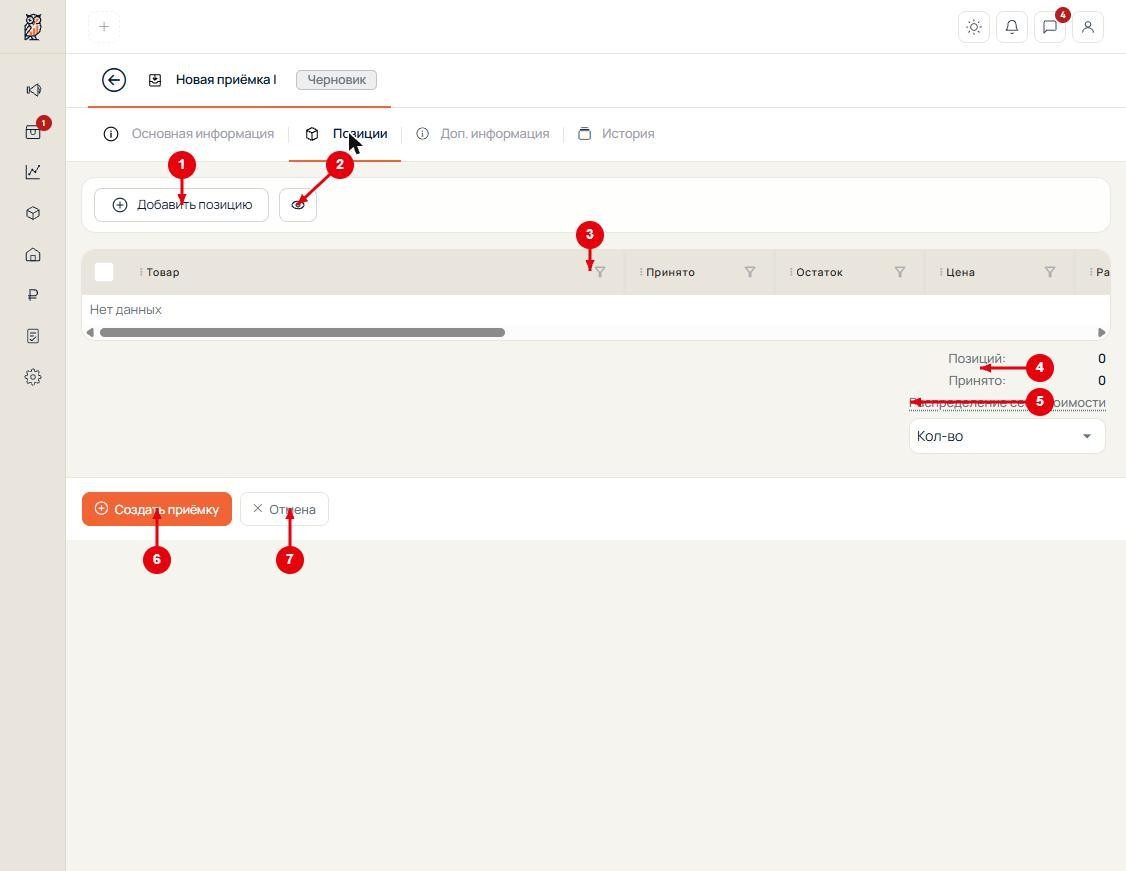
①
Кнопка «Добавить позицию» — открывает форму выбора товара для добавления в приемку.
Можно добавить несколько товаров подряд.
②
Кнопка просмотра колонок — настраивает отображение столбцов таблицы: можно
скрыть или показать нужные колонки.
③
Таблица товаров — список добавленных позиций с колонками: Товар, Принято,
Остаток, Цена, Расчет и др. Нажмите на строку товара, чтобы ввести количество.
④
Итоги «Позиций» и «Принято» — автоматически считаются на основе введенных
данных.
⑤
Распределение себестоимости — выберите способ распределения: по количеству, по
сумме, вручную. Это влияет на вычисление себестоимости товаров на складе.
⑥
Кнопка «Создать приемку» — подтверждает приемку со всеми добавленными товарами
и переводит в статус «В процессе».
⑦
Кнопка «Отмена» — возвращает назад без сохранения добавленных позиций.
Раздел 4. Дополнительная информация — вкладка «Доп.
информация»
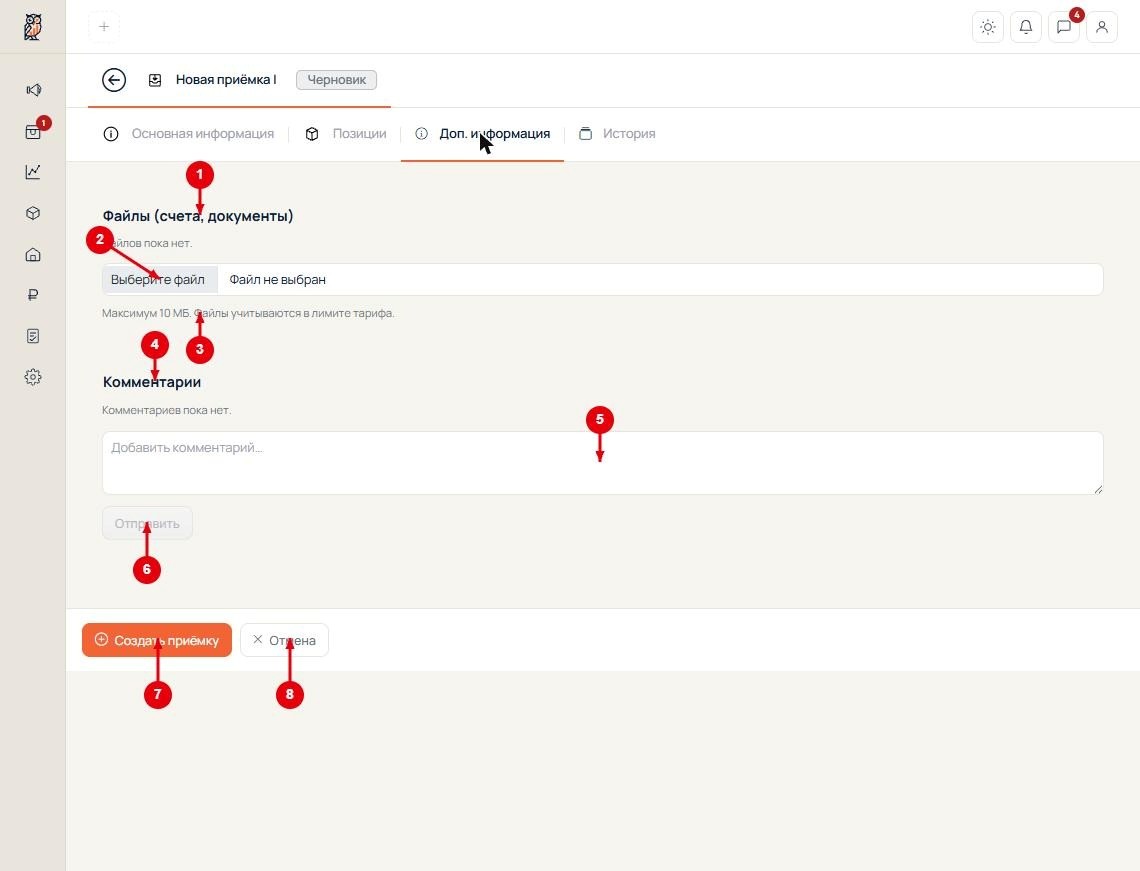
①
Колонка «Дата» — показывает точное время каждого действия в формате дд.мм.гггг
чч:мм.
②
Колонка «Действие» — описывает что было сделано: создание приемки, добавление
товара, смена статуса и т.д.
③
Колонка «Пользователь» — показывает кто выполнил действие: владелец аккаунта,
менеджер, сотрудник.
④
Строка журнала — каждая строка содержит одно зафиксированное событие. История
хранится автоматически и недоступна для редактирования.
⑤
Кнопка «Создать приемку» — финально сохраняет приемку. После нажатия действие
автоматически появится в истории.
⑥
Кнопка «Отмена» — возвращает назад без сохранения изменений.
Раздел 5. Журнал изменений — вкладка «История»
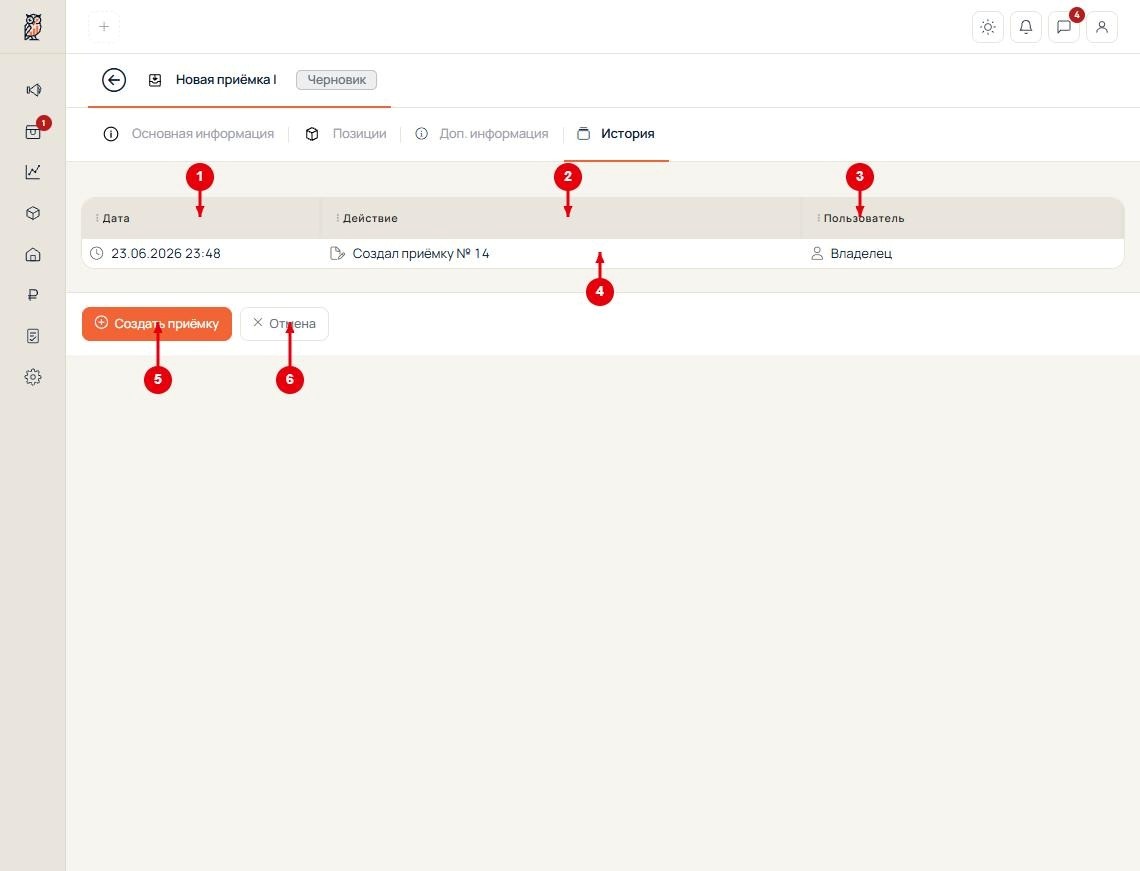
① Колонка «Дата» — показывает точное время каждого действия в формате дд.мм.гггг чч:мм.
② Колонка «Действие» — описывает что было сделано: создание приемки, добавление товара, смена статуса и т.д.
③ Колонка «Пользователь» — показывает кто выполнил действие: владелец аккаунта, менеджер, сотрудник.
④ Строка журнала — каждая строка содержит одно зафиксированное событие. История хранится автоматически и недоступна для редактирования.
⑤ Кнопка «Создать приемку» — финально сохраняет приемку. После нажатия действие автоматически появится в истории.
⑥ Кнопка «Отмена» — возвращает назад без сохранения изменений.