
Раздел 1. Главный экран «Инвентаризация»
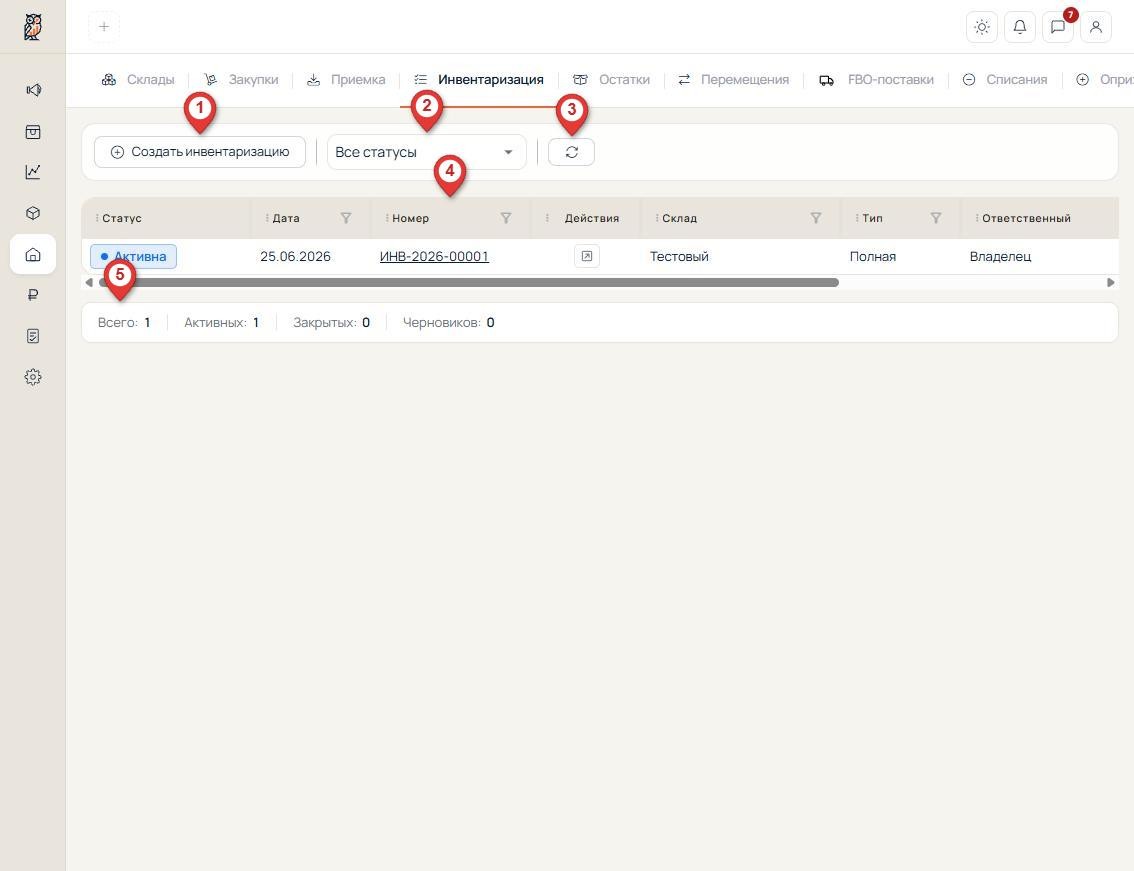
①
Кнопка «Создать инвентаризацию» — открывает форму создания новой
инвентаризации.
②
Фильтр «Все статусы» — фильтрация инвентаризаций по статусу. Доступные
значения: Черновик, Активна, На проверке, Утверждена, Закрыта.
③
Кнопка обновления — обновляет список без перезагрузки страницы.
④
Таблица инвентаризаций — список всех инвентаризаций с колонками: Статус, Дата,
Номер, Действия, Склад, Тип, Ответственный. Нажмите на любую строку, чтобы
открыть карточку инвентаризации.
⑤
Статистика — панель внизу показывает общее количество: Всего, Активных,
Закрытых, Черновиков.
Раздел 2. Создание новой инвентаризации
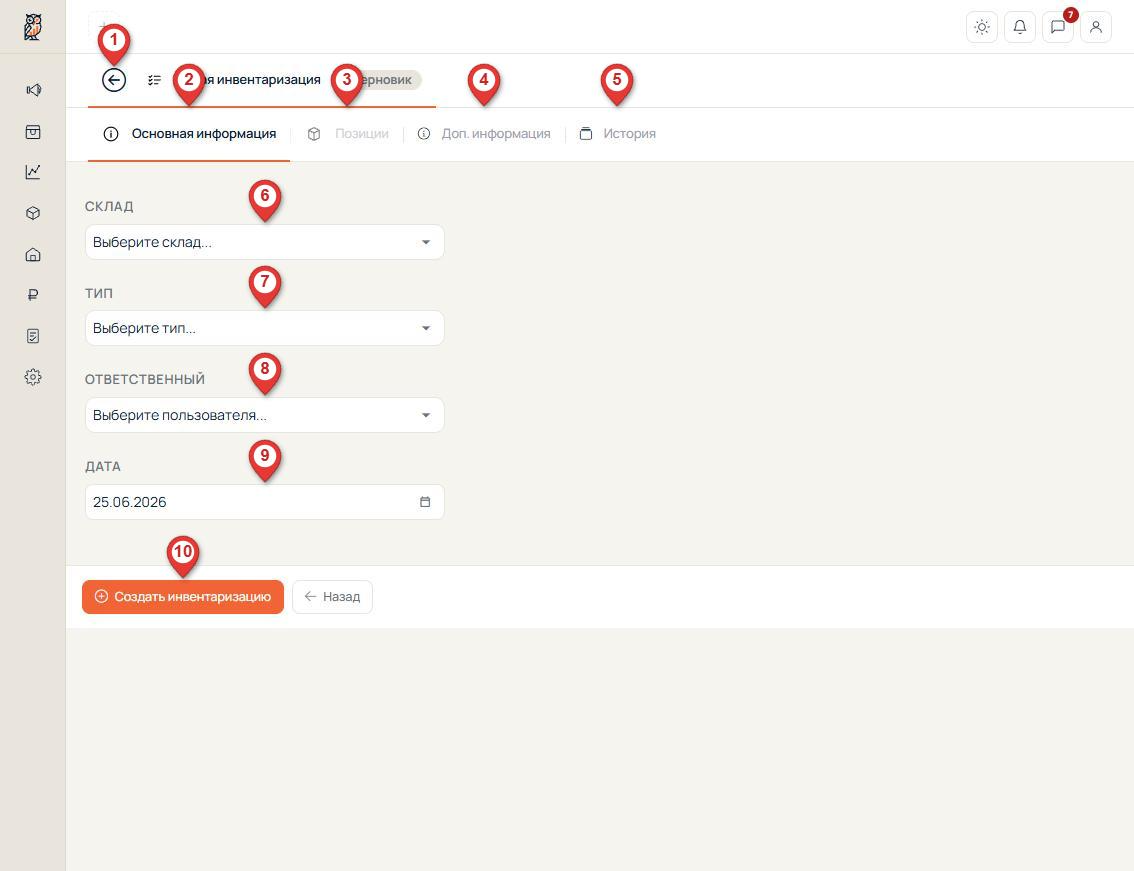
①
Кнопка «Назад» — возвращает на главный экран списка инвентаризаций.
②
Вкладка «Основная информация» — содержит основные поля для заполнения при
создании.
③
Вкладка «Позиции» — становится доступна после создания. Здесь добавляются
товары для проверки.
④
Вкладка «Доп. информация» — дополнительные поля для фиксации комментария к
инвентаризации.
⑤
Вкладка «История» — журнал изменений инвентаризации.
⑥
Поле «Склад» — выберите склад, на котором проводится инвентаризация.
Обязательное поле.
⑦
Поле «Тип» — выберите тип: Полная (весь склад) или Выборочная (отдельные
позиции). Обязательное поле.
⑧
Поле «Ответственный» — укажите пользователя, ответственного за проведение
инвентаризации.
⑨
Поле «Дата» — дата проведения инвентаризации. Заполняется автоматически текущей
датой, можно изменить вручную.
⑩
Кнопка «Создать инвентаризацию» — сохраняет инвентаризацию со статусом
«Черновик» и переходит к редактированию.
Раздел 3. Карточка инвентаризации — Основная информация
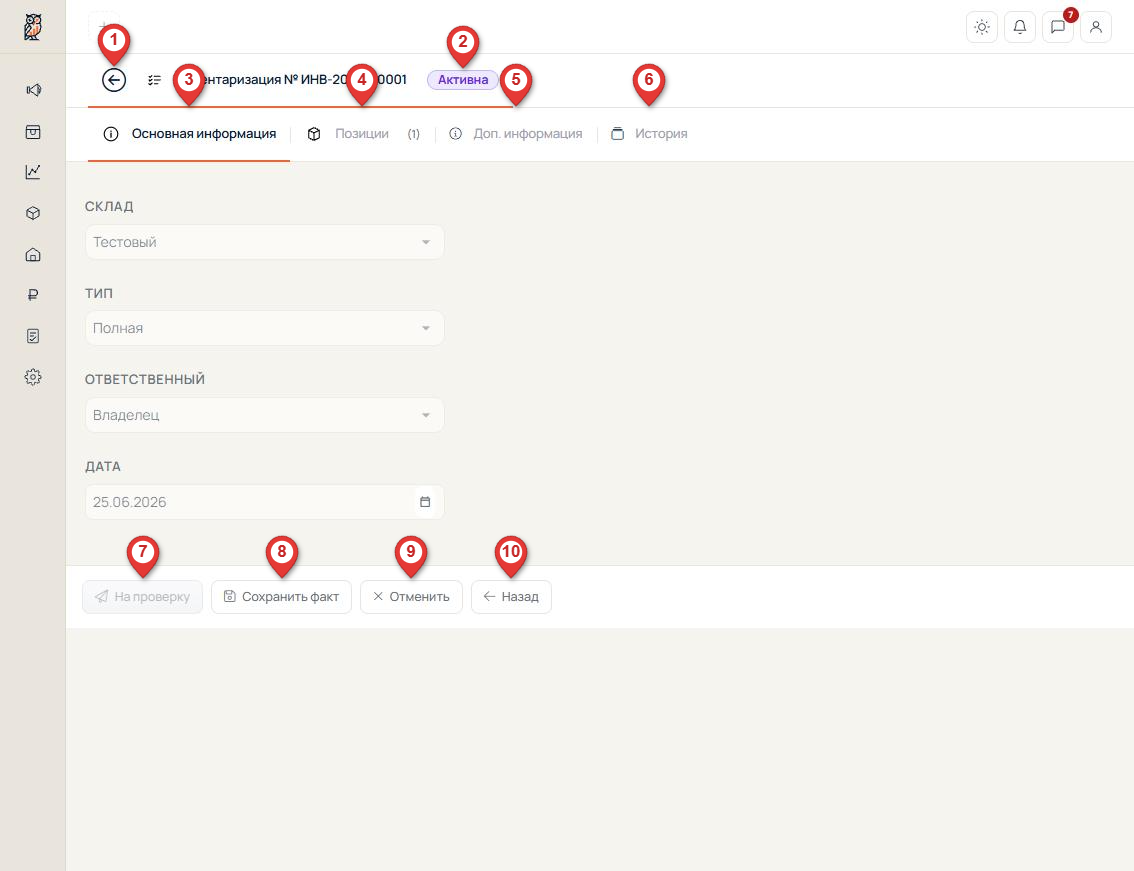
①
Кнопка «Назад» — возвращает на главный экран списка инвентаризаций.
②
Заголовок карточки — отображает номер инвентаризации (например, ИНВ-2026-00001)
и текущий статус (Черновик, Активна, На проверке, Утверждена, Закрыта).
③
Вкладка «Основная информация» — содержит поля: Склад, Тип, Ответственный и Дата.
В режиме редактирования поля доступны для изменения.
④
Вкладка «Позиции» — список товаров для проверки. Рядом с названием вкладки в
скобках отображается количество позиций.
⑤
Вкладка «Доп. информация» — прикреплённые файлы, комментарий и хронология.
⑥
Вкладка «История» — журнал всех действий по инвентаризации.
⑦
Кнопка «На проверку» — отправляет инвентаризацию на проверку, статус меняется
на «На проверке».
⑧
Кнопка «Сохранить факт» — сохраняет введённые фактические данные по позициям
без смены статуса.
⑨
Кнопка «Отменить» — отменяет инвентаризацию, статус меняется на «Закрыта».
⑩
Кнопка «Назад» — возвращает на список инвентаризаций без сохранения изменений.
Раздел 4. Вкладка «Позиции»
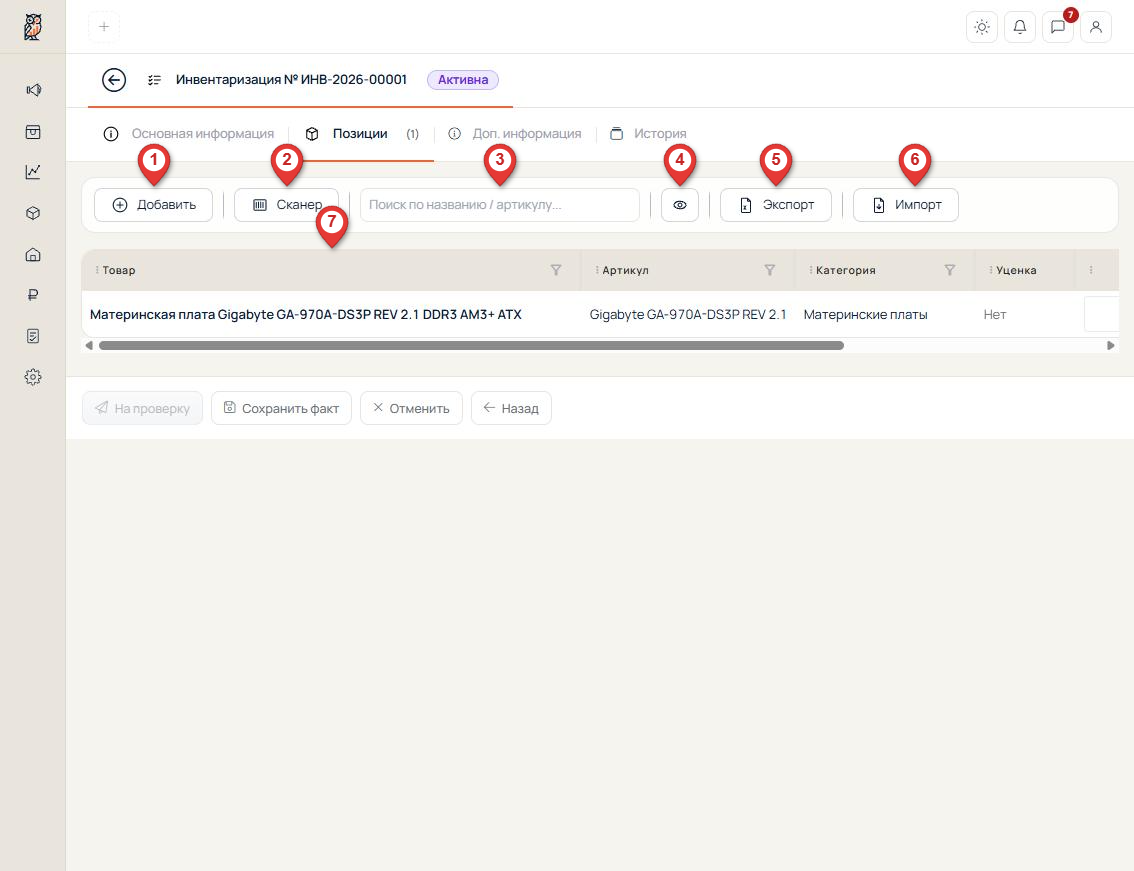
① Кнопка «Добавить» — открывает форму выбора товара для добавления в список позиций инвентаризации.
②
Кнопка «Сканер» — позволяет добавлять позиции путём сканирования штрихкода
товара.
③
Поиск по названию / артикулу — строка для быстрого поиска и фильтрации товаров
в списке.
④
Кнопка видимости — управляет отображением скрытых столбцов таблицы.
⑤
Кнопка «Экспорт» — выгружает список позиций в файл.
⑥
Кнопка «Импорт» — загружает список позиций из файла.
⑦
Таблица позиций — содержит столбцы: Товар, Артикул, Категория, Уценка, Факт,
Комментарий. Поле «Факт» — редактируемое: вводится фактическое количество
товара при пересчёте. Поле «Комментарий» — необязательное поле для заметок по
конкретной позиции.
Раздел 5. Вкладка «Доп. информация»
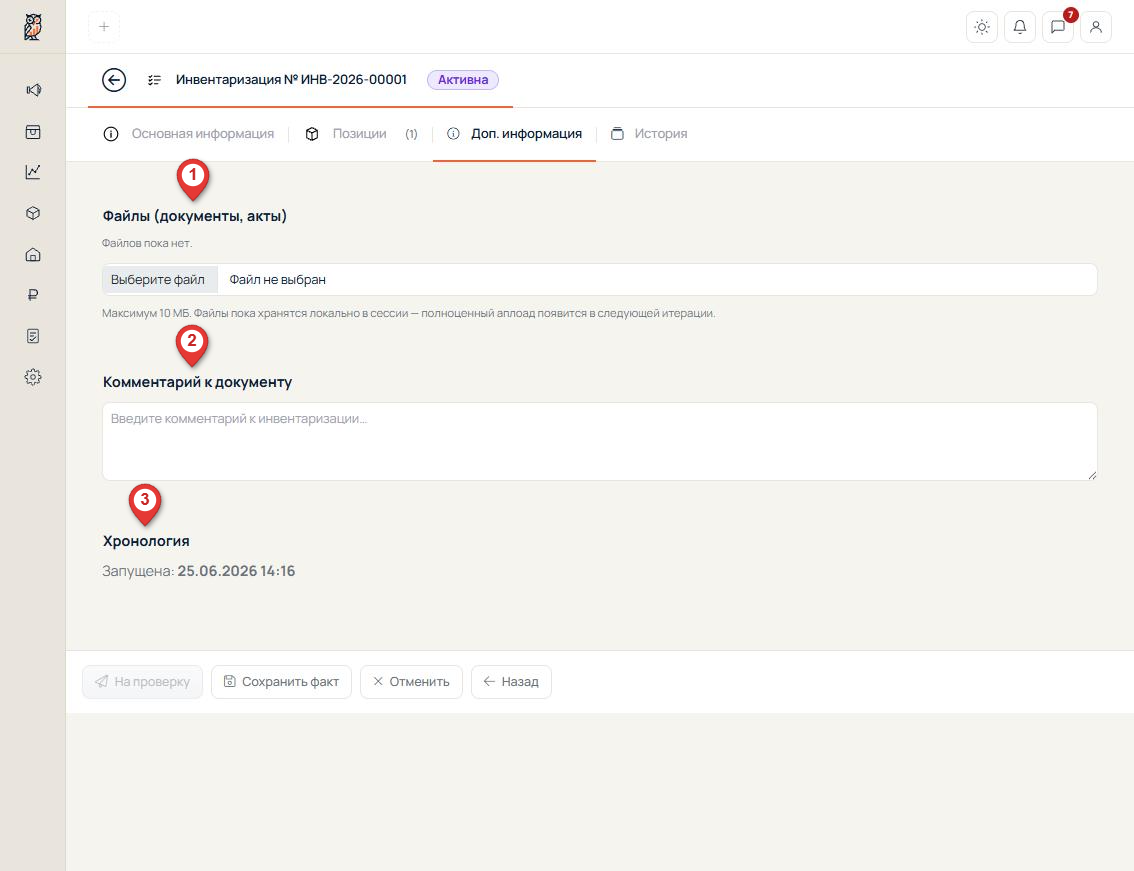
①
Файлы (документы, акты) — раздел для прикрепления сопроводительных документов к
инвентаризации. Кнопка «Выберите файл» открывает диалог выбора файла.
Максимальный размер файла — 10 МБ.
②
Комментарий к документу — текстовое поле для ввода общего комментария к
инвентаризации (цели, особенности проведения и т.п.).
③
Хронология — отображает ключевые даты и время событий по инвентаризации, в
частности дату запуска.
Раздел 6. Вкладка «История»
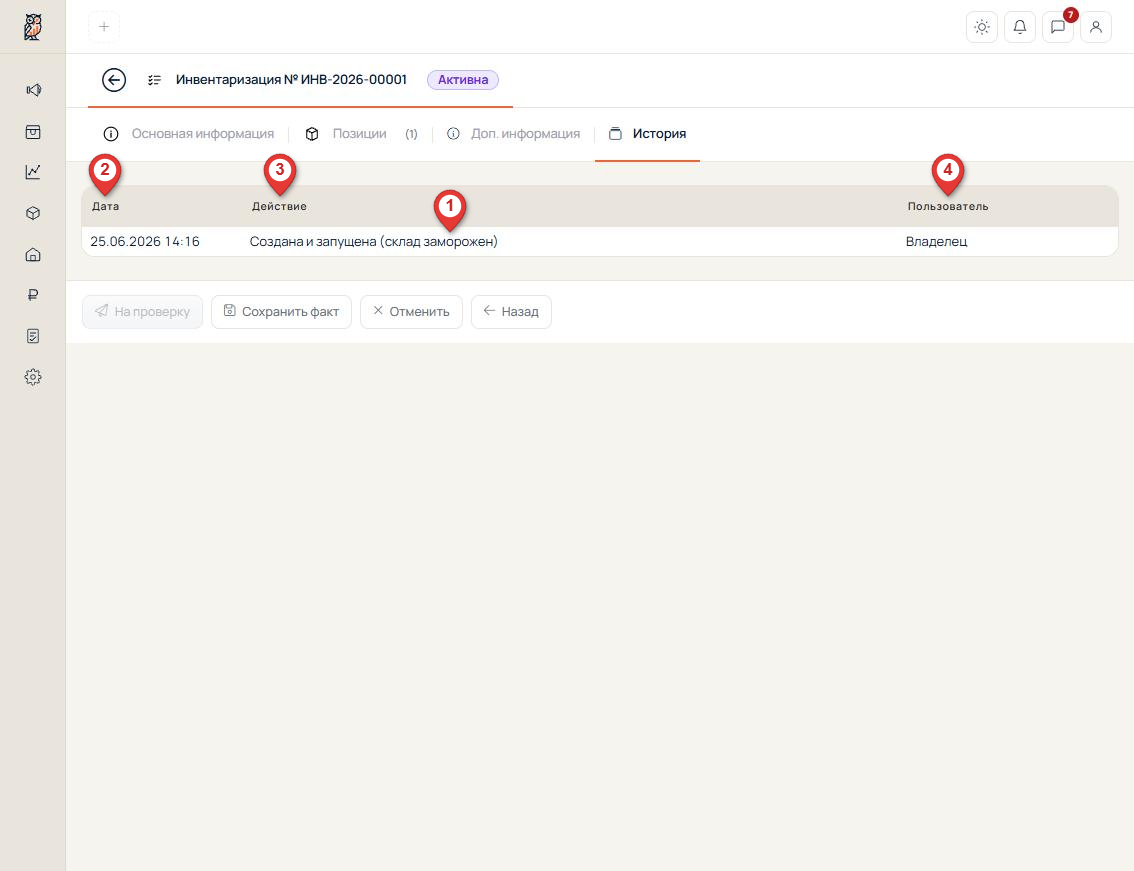
①
Таблица событий — журнал всех изменений по инвентаризации с тремя столбцами:
②
Дата — дата и время совершения действия.
③
Действие — описание выполненного действия (например: «Создана и запущена (склад
заморожен)», «Отправлена на проверку», «Утверждена», «Отменена»).
④ Пользователь — имя пользователя, который выполнил действие.